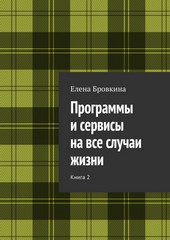
На нашем сайте вы можете читать онлайн «Программы и сервисы на все случаи жизни. Книга 2». Эта электронная книга доступна бесплатно и представляет собой целую полную версию без сокращений. Кроме того, доступна возможность слушать аудиокнигу, скачать её через торрент в формате fb2 или ознакомиться с кратким содержанием. Жанр книги — Серьезное чтение, Современная проза, Современная русская литература. Кроме того, ниже доступно описание произведения, предисловие и отзывы читателей. Регулярные обновления библиотеки и улучшения функционала делают наше сообщество идеальным местом для любителей книг.
Программы и сервисы на все случаи жизни. Книга 2
0 баллов
0 мнений
10 чтений
Автор
Дата выхода
17 февраля 2021
Краткое содержание книги Программы и сервисы на все случаи жизни. Книга 2, аннотация автора и описание
Прежде чем читать книгу целиком, ознакомьтесь с предисловием, аннотацией, описанием или кратким содержанием к произведению Программы и сервисы на все случаи жизни. Книга 2. Предисловие указано в том виде, в котором его написал автор (Елена Бровкина) в своем труде. Если нужная информация отсутствует, оставьте комментарий, и мы постараемся найти её для вас. Обратите внимание: Читатели могут делиться своими отзывами и обсуждениями, что поможет вам глубже понять книгу. Не забудьте и вы оставить свое впечатие о книге в комментариях внизу страницы.
Описание книги
Программы для компьютера как душа для человека — без неё он номинально функционирует, но не живёт. Это инструменты. Как ими пользоваться, решать вам.
Программы и сервисы на все случаи жизни. Книга 2 читать онлайн полную книгу - весь текст целиком бесплатно
Перед вами текст книги, разбитый на страницы для удобства чтения. Благодаря системе сохранения последней прочитанной страницы, вы можете бесплатно читать онлайн книгу Программы и сервисы на все случаи жизни. Книга 2 без необходимости искать место, на котором остановились. А еще, у нас можно настроить шрифт и фон для комфортного чтения. Наслаждайтесь любимыми книгами в любое время и в любом месте.
Текст книги
Для предпросмотра есть кнопка PREVIEW, если мы кликнем на нее, то мы сможем посмотреть, то что мы сконструировали в ролике от начала до конца.
Если нужно посмотреть конкретную сцену, мы кликаем на нее и в меню выбираем PREVIEW from here(Предварительный просмотр отсюда).
Один из параметров сцены – это ее продолжительность.
Уменьшить или увеличить можно, если выделим ее на шкале времени и левой кнопкой удерживаем за границу и растягиваем или сжимаем.
Продолжительность зависит от озвучки и от количества появляющихся элементов в кадре.
Чтобы они все успели появиться и у зрителя еще хватило трех секунд захватить взглядом конечную картину в кадре.
Как сохранить любое видео созданное в программе
Еще один минус, в бесплатной версии ролик не должен превышать 30 секунд.
Чтобы сохранить можно делать запись через программу Записи с экрана.
Чтобы качественно записалось, кликаем Ctrl и крутим колесико (меняется масштаб).
Чтобы ролик стал ближе, выделяйте ту область, которую нужно записать.
Теперь как убрать водяной знак? Очень просто, когда идет запись с экрана Вы рамочку записи сделайте выше знака.
Но тогда следите, чтобы человечек не шел в самом низу экрана, так как его ноги обрежутся.
Работа с камерой.
Еще один очень интересный параметр сцены – камера.
Она акцентирует внимание на определенную часть сцены.
Представляет собой – синяя рамка с объективом в левом верхнем углу.
Зрителю видно только то, что находится внутри этой рамки.
Мы можем задать такое перемещение камере, когда зрителю постепенно открываются разные элементы сцены. Это придает динамику видео и удерживает внимание зрителя.
Она задается только для конкретной сцены.
Для того, чтобы задать камеру мы кликаем по свободную часть фона сцены. Слева появится меню – настройки сцены.
Кликаем на вкладку Composition. Compou Shop.
Держа ее за уголок можно пропорционально менять размер отображаемого окна.
Чтобы задать движение камере: чтобы отъезжала, показывая больше пространства на сцене или наезжала, фокусируя внимание на определенные части сцены.
Мы кликаем в настройках на зеленую кнопку Add camera movement(Добавить движение камеры).
На экране появится вторая камера(с фиолетовой рамочкой).
Движение всегда происходит от синей к фиолетовой.
В настройках с помощью Timing мы можем задать время в течении которого будет осуществляться движение камеры в сцене.
Мнения
Еще нет комментариев о книге Программы и сервисы на все случаи жизни. Книга 2, и ваше мнение может быть первым и самым ценным! Расскажите о своих впечатлениях, поделитесь мыслями и отзывами. Ваш отзыв поможет другим читателям сделать правильный выбор. Не стесняйтесь делиться своим мнением!
Другие книги автора
Понравилась эта книга? Познакомьтесь с другими произведениями автора Елена Бровкина! В этом разделе мы собрали для вас другие книги, написанные вашим любимым писателем.






Похожие книги