На нашем сайте вы можете читать онлайн «1С: Бухгалтерия 8.2. Учет движения товарно-материальных ценностей». Эта электронная книга доступна бесплатно и представляет собой целую полную версию без сокращений. Кроме того, доступна возможность слушать аудиокнигу, скачать её через торрент в формате fb2 или ознакомиться с кратким содержанием. Жанр книги — Бизнес-книги, Бухучет / налогообложение / аудит. Кроме того, ниже доступно описание произведения, предисловие и отзывы читателей. Регулярные обновления библиотеки и улучшения функционала делают наше сообщество идеальным местом для любителей книг.
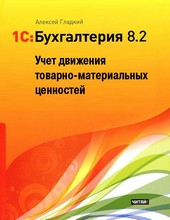
1С: Бухгалтерия 8.2. Учет движения товарно-материальных ценностей
0 баллов
0 мнений
11 чтений
Автор
Дата выхода
13 января 2012
Краткое содержание книги 1С: Бухгалтерия 8.2. Учет движения товарно-материальных ценностей, аннотация автора и описание
Прежде чем читать книгу целиком, ознакомьтесь с предисловием, аннотацией, описанием или кратким содержанием к произведению 1С: Бухгалтерия 8.2. Учет движения товарно-материальных ценностей. Предисловие указано в том виде, в котором его написал автор (А. А. Гладкий) в своем труде. Если нужная информация отсутствует, оставьте комментарий, и мы постараемся найти её для вас. Обратите внимание: Читатели могут делиться своими отзывами и обсуждениями, что поможет вам глубже понять книгу. Не забудьте и вы оставить свое впечатие о книге в комментариях внизу страницы.
Описание книги
В данной книге рассматривается, каким образом в программе 1С осуществляется ведение складского учета. Описание построено на примере конфигурации «Бухгалтерия предприятия» (редакция 1.6), работающей на технологической платформе 1С 8.2.
1С: Бухгалтерия 8.2. Учет движения товарно-материальных ценностей читать онлайн полную книгу - весь текст целиком бесплатно
Перед вами текст книги, разбитый на страницы для удобства чтения. Благодаря системе сохранения последней прочитанной страницы, вы можете бесплатно читать онлайн книгу 1С: Бухгалтерия 8.2. Учет движения товарно-материальных ценностей без необходимости искать место, на котором остановились. А еще, у нас можно настроить шрифт и фон для комфортного чтения. Наслаждайтесь любимыми книгами в любое время и в любом месте.
Текст книги
Для создания пользовательской панели инструментов следует нажать кнопку Создать – в результате на экране откроется окно, изображенное на рис. 1.5.
Рис. 1.5. Создание панели инструментов
В данном окне в поле Имя командной панели следует с клавиатуры ввести произвольное имя создаваемой панели инструментов и нажать кнопку ОК – в результате новая панель будет добавлена в список на вкладке Панели инструментов. При необходимости пользовательскую инструментальную панель можно переименовать – для перехода в соответствующий режим следует выделить ее в списке курсором и нажать кнопку Переименовать.
ВНИМАНИЕ
При удалении пользовательской инструментальной панели следует учитывать, что программа не выдает дополнительный запрос на подтверждение операции удаления, а сразу удаляет ее из списка.
Вкладка Команды предназначена для добавления в состав той или иной инструментальной панели новых команд.
Рис. 1.6. Вкладка Команды
Все команды, имеющиеся в системе, в зависимости от своего функционального назначения объединены в тематические категории. Перечень этих категорий представлен в левой части вкладки Команды в поле Категории. В правой части этой вкладки в поле Команды отображается перечень команд, входящих в текущую категорию.
Чтобы добавить требуемую команду (а точнее – соответствующую ей кнопку) на панель инструментов, следует выбрать ее в поле Команды и просто перетащить мышью в нужное место. Для удаления кнопки из панели инструментов нужно щелкнуть на ней правой кнопкой мыши и выполнить команду контекстного меню Удалить (эта операция возможна только при открытом данном окне независимо от выбранной вкладки).
Для перехода в режим настройки прочих параметров работы программы предназначена команда главного меню Сервис > Параметры. При активизации данной команды на экране открывается окно, изображенное на рис. 1.7.
Рис. 1.7. Прочие параметры настройки программы
В данном окне на вкладке Общие определяется значение рабочей даты, используемой в конфигурации.
Мнения
Еще нет комментариев о книге 1С: Бухгалтерия 8.2. Учет движения товарно-материальных ценностей, и ваше мнение может быть первым и самым ценным! Расскажите о своих впечатлениях, поделитесь мыслями и отзывами. Ваш отзыв поможет другим читателям сделать правильный выбор. Не стесняйтесь делиться своим мнением!
Другие книги автора
Понравилась эта книга? Познакомьтесь с другими произведениями автора А. А. Гладкий! В этом разделе мы собрали для вас другие книги, написанные вашим любимым писателем.






Похожие книги