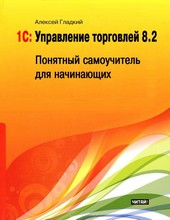
На нашем сайте вы можете читать онлайн «1С: Управление торговлей 8.2. Понятный самоучитель для начинающих». Эта электронная книга доступна бесплатно и представляет собой целую полную версию без сокращений. Кроме того, доступна возможность слушать аудиокнигу, скачать её через торрент в формате fb2 или ознакомиться с кратким содержанием. Жанр книги — Бизнес-книги, Бухучет / налогообложение / аудит. Кроме того, ниже доступно описание произведения, предисловие и отзывы читателей. Регулярные обновления библиотеки и улучшения функционала делают наше сообщество идеальным местом для любителей книг.
1С: Управление торговлей 8.2. Понятный самоучитель для начинающих
0 баллов
0 мнений
9 чтений
Автор
Дата выхода
27 апреля 2012
Краткое содержание книги 1С: Управление торговлей 8.2. Понятный самоучитель для начинающих, аннотация автора и описание
Прежде чем читать книгу целиком, ознакомьтесь с предисловием, аннотацией, описанием или кратким содержанием к произведению 1С: Управление торговлей 8.2. Понятный самоучитель для начинающих. Предисловие указано в том виде, в котором его написал автор (А. А. Гладкий) в своем труде. Если нужная информация отсутствует, оставьте комментарий, и мы постараемся найти её для вас. Обратите внимание: Читатели могут делиться своими отзывами и обсуждениями, что поможет вам глубже понять книгу. Не забудьте и вы оставить свое впечатие о книге в комментариях внизу страницы.
Описание книги
Современные торговые предприятия предлагают своим клиентам широчайший ассортимент товаров, который исчисляется тысячами и десятками тысяч наименований. Причем многие позиции могут реализовываться на разных условиях: предоплата, отсрочка платежи, скидка, наценка, объем партии, и т.д. Клиенты зачастую делятся на категории – VIP-клиент, обычный клиент, постоянный клиент, мелкооптовый клиент, и т.д. Товарные позиции могут комплектоваться и разукомплектовываться, многие товары подлежат обязательной сертификации и гигиеническим исследованиям, некондиционные позиции необходимо списывать, на складах периодически должна проводиться инвентаризация, каждая компания должна иметь свою маркетинговую политику и т.д., вообщем – современное торговое предприятие представляет живой организм, находящийся в постоянном движении.
Очевидно, что вся эта кипучая деятельность требует автоматизации. Для решения этой задачи существуют специальные программные средства, и в этой книге мы познакомим вам с самым популярным продуктом, предназначенным для автоматизации деятельности торгового предприятия – «1С Управление торговлей», которое реализовано на новейшей технологической платформе версии 1С 8.2.
1С: Управление торговлей 8.2. Понятный самоучитель для начинающих читать онлайн полную книгу - весь текст целиком бесплатно
Перед вами текст книги, разбитый на страницы для удобства чтения. Благодаря системе сохранения последней прочитанной страницы, вы можете бесплатно читать онлайн книгу 1С: Управление торговлей 8.2. Понятный самоучитель для начинающих без необходимости искать место, на котором остановились. А еще, у нас можно настроить шрифт и фон для комфортного чтения. Наслаждайтесь любимыми книгами в любое время и в любом месте.
Текст книги
Помеченные на удаление объекты
Для немедленного удаления объекта (без предварительной пометки) используется комбинация клавиш Shift+Delete.
ПРИМЕЧАНИЕ
Непосредственное удаление может быть недоступно – это зависит от наличия у пользователя соответствующих прав доступа. В этом случае удаление объектов возможно только в два этапа – с предварительной пометкой и последующим удалением.
Для удаления помеченных для этого объектов следует в панели действий раздела Администрирование выбрать пункт Удаление помеченных объектов – в результате откроется окно, изображенное на рис.
Рис. 2.4. Удаление помеченных объектов
В данном окне с помощью переключателя нужно выбрать режим удаления. В автоматическом режиме будут удалены все помеченные на удаление объекты (для этого нужно нажать кнопку Удалить). Если же вы хотите удалять не все помеченные объекты, а только часть из них – установите переключатель в положение Выборочное удаление объектов и нажмите кнопку Далее.
Рис. 2.5. Выбор объектов для удаления
В данном окне содержатся все объекты, которые ранее были помечены на удаление, причем они сгруппированы по типам (документы на поступление, счета на оплату, номенклатурные позиции и т.д.). Нужно с помощью соответствующих флажков выбрать те объекты, которые вы хотите удалить (по умолчанию установлены все флажки), и нажать кнопку Удалить.
После этого программа проверит, можно ли удалить выбранные объекты без негативных последствий для информационной базы, и выполнит операцию удаления. По окончании этой операции отобразится соответствующее информационное сообщение (рис. 2.6).
Рис. 2.6. Сообщение о результатах удаления
Если на какие-то объекты имеются ссылки в информационной базе, программа их не удалит. Предположим, вы хотите удалить номенклатурную позицию (товар), которая задействована в документах на поступление и отгрузку товаров.
Если в процессе удаления были удалены не все выбранные для этого объекты, то после нажатия кнопки ОК (см. рис. 2.6) программа выведет на экран список неудаленных объектов.
Глава 3.
Мнения
Еще нет комментариев о книге 1С: Управление торговлей 8.2. Понятный самоучитель для начинающих, и ваше мнение может быть первым и самым ценным! Расскажите о своих впечатлениях, поделитесь мыслями и отзывами. Ваш отзыв поможет другим читателям сделать правильный выбор. Не стесняйтесь делиться своим мнением!
Другие книги автора
Понравилась эта книга? Познакомьтесь с другими произведениями автора А. А. Гладкий! В этом разделе мы собрали для вас другие книги, написанные вашим любимым писателем.






Похожие книги