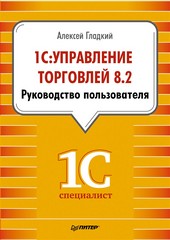
На нашем сайте вы можете читать онлайн «1С: Управление торговлей 8.2. Руководство пользователя». Эта электронная книга доступна бесплатно и представляет собой целую полную версию без сокращений. Кроме того, доступна возможность слушать аудиокнигу, скачать её через торрент в формате fb2 или ознакомиться с кратким содержанием. Жанр книги — Бизнес-книги, Бухучет / налогообложение / аудит. Кроме того, ниже доступно описание произведения, предисловие и отзывы читателей. Регулярные обновления библиотеки и улучшения функционала делают наше сообщество идеальным местом для любителей книг.
1С: Управление торговлей 8.2. Руководство пользователя
0 баллов
0 мнений
11 чтений
Автор
Дата выхода
17 февраля 2014
Краткое содержание книги 1С: Управление торговлей 8.2. Руководство пользователя, аннотация автора и описание
Прежде чем читать книгу целиком, ознакомьтесь с предисловием, аннотацией, описанием или кратким содержанием к произведению 1С: Управление торговлей 8.2. Руководство пользователя. Предисловие указано в том виде, в котором его написал автор (А. А. Гладкий) в своем труде. Если нужная информация отсутствует, оставьте комментарий, и мы постараемся найти её для вас. Обратите внимание: Читатели могут делиться своими отзывами и обсуждениями, что поможет вам глубже понять книгу. Не забудьте и вы оставить свое впечатие о книге в комментариях внизу страницы.
Описание книги
С помощью этой книги вы изучите последнюю версию популярной программы для автоматизации деятельности торгового предприятия – «1С: Управление торговлей 8.2». В издании содержится большое количество практических примеров, иллюстрирующих функциональные возможности программы, что значительно упрощает и ускоряет обучение. Все примеры, рассмотренные в книге, могут применяться на предприятиях различной сферы деятельности.
1С: Управление торговлей 8.2. Руководство пользователя читать онлайн полную книгу - весь текст целиком бесплатно
Перед вами текст книги, разбитый на страницы для удобства чтения. Благодаря системе сохранения последней прочитанной страницы, вы можете бесплатно читать онлайн книгу 1С: Управление торговлей 8.2. Руководство пользователя без необходимости искать место, на котором остановились. А еще, у нас можно настроить шрифт и фон для комфортного чтения. Наслаждайтесь любимыми книгами в любое время и в любом месте.
Текст книги
Формат документа устанавливается в поле Выводить в; из раскрывающегося списка выбирается значение – Текстовый документ либо Табличный документ.
После этого путем установки соответствующих флажков следует указать, содержимое каких колонок должно включаться в печатную форму документа. По умолчанию установлены все флажки. С помощью кнопок Установить пометки всем строкам и Снять пометки со всех строк можно соответственно установить или снять все флажки одним щелчком кнопкой мыши. Эти кнопки находятся справа над списком, их названия отображаются в виде всплывающих подсказок при подведении к ним указателя мыши.
Рис. 1.13. Подготовка списка к печати
Если в нижней части окна установить флажок С подчиненными, то на печать будет выведено содержимое всех подчиненных уровней иерархии, то есть если в окне списка отображается перечень папок, то в печатной форме документа все папки будут раскрыты.
После нажатия в данном окне кнопки OK на экране отобразится печатная форма документа.
Глава 2
Настройка параметров учета
Общие параметры настройки
Параметры маркетингового учета
Настройка учета оптовых продаж
Настройка учета розничных продаж
Параметры учета запасов и закупок
Настройка финансового учета
Одним из важнейших этапов подготовки программы к эксплуатации является настройка параметров учета. В этом режиме определяется общая направленность и специфика работы с программой.
Для перехода в режим настройки параметров учета нужно на панели действий раздела Администрирование щелкнуть на ссылке Настройка параметров учета. В результате откроется окно, изображенное на рис.
Рис. 2.1. Настройка параметров учета, раздел Общие настройки
В левой части данного окна находится перечень разделов настройки, в правой – отображается содержимое текущего раздела. Названия разделов настройки соответствуют названиям разделов программы, следовательно, нетрудно догадаться, где искать требуемые параметры. Ссылка на раздел, который в данный момент открыт, отображается полужирным шрифтом. На рис. 2.
Мнения
Еще нет комментариев о книге 1С: Управление торговлей 8.2. Руководство пользователя, и ваше мнение может быть первым и самым ценным! Расскажите о своих впечатлениях, поделитесь мыслями и отзывами. Ваш отзыв поможет другим читателям сделать правильный выбор. Не стесняйтесь делиться своим мнением!
Другие книги автора
Понравилась эта книга? Познакомьтесь с другими произведениями автора А. А. Гладкий! В этом разделе мы собрали для вас другие книги, написанные вашим любимым писателем.






Похожие книги