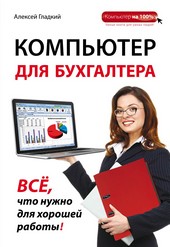
На нашем сайте вы можете читать онлайн «Компьютер для бухгалтера». Эта электронная книга доступна бесплатно и представляет собой целую полную версию без сокращений. Кроме того, доступна возможность слушать аудиокнигу, скачать её через торрент в формате fb2 или ознакомиться с кратким содержанием. Жанр книги — Бизнес-книги, Бухучет / налогообложение / аудит. Кроме того, ниже доступно описание произведения, предисловие и отзывы читателей. Регулярные обновления библиотеки и улучшения функционала делают наше сообщество идеальным местом для любителей книг.
Компьютер для бухгалтера
0 баллов
0 мнений
5 чтений
Автор
Дата выхода
13 августа 2015
Краткое содержание книги Компьютер для бухгалтера, аннотация автора и описание
Прежде чем читать книгу целиком, ознакомьтесь с предисловием, аннотацией, описанием или кратким содержанием к произведению Компьютер для бухгалтера. Предисловие указано в том виде, в котором его написал автор (А. А. Гладкий) в своем труде. Если нужная информация отсутствует, оставьте комментарий, и мы постараемся найти её для вас. Обратите внимание: Читатели могут делиться своими отзывами и обсуждениями, что поможет вам глубже понять книгу. Не забудьте и вы оставить свое впечатие о книге в комментариях внизу страницы.
Описание книги
Современного бухгалтера невозможно представить без компьютера. Но для уверенной работы нужно уметь пользоваться не только бухгалтерскими программами, но и многими другими. Здесь вы найдете много полезной информации, изложенной легким и доступным языком и подкрепленной большим количеством практических примеров, характерных именно для работы бухгалтера.
Компьютер для бухгалтера читать онлайн полную книгу - весь текст целиком бесплатно
Перед вами текст книги, разбитый на страницы для удобства чтения. Благодаря системе сохранения последней прочитанной страницы, вы можете бесплатно читать онлайн книгу Компьютер для бухгалтера без необходимости искать место, на котором остановились. А еще, у нас можно настроить шрифт и фон для комфортного чтения. Наслаждайтесь любимыми книгами в любое время и в любом месте.
Текст книги
В комплект поставки Windows входит большой набор фоновых рисунков, но можно использовать для оформления Рабочего стола и прочие графические объекты (например, скачанные из Интернета, созданные в графическом редакторе или с помощью цифрового фотоаппарата).
Основной функциональный элемент рабочего стола Windows – это расположенные на нем значки и ярлыки, предназначенные для оперативного доступа к программам, файлам, документам и папкам. Вы можете сами установить на рабочий стол необходимые значки и ярлыки.
Примечание
Как правило, на рабочий стол выводятся ярлыки и значки для наиболее часто используемых приложений, файлов и папок.
После установки операционной системы на рабочий стол по умолчанию выводится значок Корзина. С его помощью открывается доступ к корзине с удаленными файлами, папками и иными объектами. Периодически следует удалять из корзины все содержимое, чтобы не хранить на жестком диске то, что уже не понадобится.
Что касается остальных системных папок, то на рабочий стол могут быть автоматически выведены следующие значки и ярлыки:
• Мой компьютер – для доступа к файлам, папкам и документам, хранящимся на компьютере.
• Мои документы – в данной папке хранятся различные текущие документы пользователя (письма, отчеты и т. д.).
• Моя музыка – папка предназначена для хранения музыкальных и звуковых файлов.
• Мои рисунки – в данной папке целесообразно хранить цифровые фотографии, рисунки, графические объекты и т.
• Мои видеозаписи – папка предназначена для хранения видеозаписей.
Чтобы самостоятельно вывести на рабочий стол ярлык, откройте в Проводнике Windows папку с соответствующим файлом (этот может быть как файл документа, так и исполняемый файл приложения). Щелкните на этом файле правой кнопкоймыши, и в открывшемся контекстном меню выберите команду Отправить ? Рабочий стол (создать ярлык).
Нажатием на Рабочем столе правой кнопки мыши вызывается контекстное меню, включающее в себя команды для выполнения ряда операций (сортировка объектов рабочего стола, управление их отображением, создание ярлыков и папок и др.
Основные элементы и инструменты Windows
Панель задач представляет собой полосу, располагающуюся вдоль всей нижней границы интерфейса, и включает в себя ярлыки быстрого запуска, кнопки открытых приложений, системные часы и др.
Мнения
Еще нет комментариев о книге Компьютер для бухгалтера, и ваше мнение может быть первым и самым ценным! Расскажите о своих впечатлениях, поделитесь мыслями и отзывами. Ваш отзыв поможет другим читателям сделать правильный выбор. Не стесняйтесь делиться своим мнением!
Другие книги автора
Понравилась эта книга? Познакомьтесь с другими произведениями автора А. А. Гладкий! В этом разделе мы собрали для вас другие книги, написанные вашим любимым писателем.






Похожие книги