На нашем сайте вы можете читать онлайн «OneNote-мастер». Эта электронная книга доступна бесплатно и представляет собой целую полную версию без сокращений. Кроме того, доступна возможность слушать аудиокнигу, скачать её через торрент в формате fb2 или ознакомиться с кратким содержанием. Жанр книги — Бизнес-книги, Личная эффективность. Кроме того, ниже доступно описание произведения, предисловие и отзывы читателей. Регулярные обновления библиотеки и улучшения функционала делают наше сообщество идеальным местом для любителей книг.
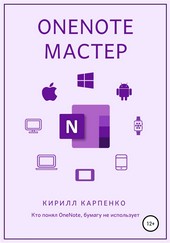
OneNote-мастер
0 баллов
0 мнений
10 чтений
Дата выхода
01 ноября 2019
Краткое содержание книги OneNote-мастер, аннотация автора и описание
Прежде чем читать книгу целиком, ознакомьтесь с предисловием, аннотацией, описанием или кратким содержанием к произведению OneNote-мастер. Предисловие указано в том виде, в котором его написал автор (Кирилл Евгеньевич Карпенко) в своем труде. Если нужная информация отсутствует, оставьте комментарий, и мы постараемся найти её для вас. Обратите внимание: Читатели могут делиться своими отзывами и обсуждениями, что поможет вам глубже понять книгу. Не забудьте и вы оставить свое впечатие о книге в комментариях внизу страницы.
Описание книги
Практическое иллюстрированное руководство по программе OneNote для Windows 10.
Интересные примеры практического использования, лайфхаки и описание новых функций.
Книга обновлена в октябре 2021 года.
OneNote-мастер читать онлайн полную книгу - весь текст целиком бесплатно
Перед вами текст книги, разбитый на страницы для удобства чтения. Благодаря системе сохранения последней прочитанной страницы, вы можете бесплатно читать онлайн книгу OneNote-мастер без необходимости искать место, на котором остановились. А еще, у нас можно настроить шрифт и фон для комфортного чтения. Наслаждайтесь любимыми книгами в любое время и в любом месте.
Текст книги
«Последние заметки» – ссылка на список последних созданных и изменённых страниц из всех записных книжек и разделов в хронологическом порядке. Сверху новые.
Речь идёт именно об изменённых страницах. К просмотренным страницам можно вернуться с помощью команд «назад» и «вперёд».
Лента и заметки
Инструмент «Лента» находится в правом верхнем углу главного меню: значок стикера.
«Лента» позволяет получить доступ к трём типам записок:
1. заметки, сделанные в разных приложениях Майкрософт на разных устройствах (OneNote для Windows 10; OneNote для Android; OneNote для iPhone; Записки Windows 10; Заметки Outlook 365; почта и календарь Outlook.
2. Samsung notes;
3. последние изменённые страницы OneNote.
В «Ленте» есть возможность фильтровать заметки по каждому из этих типов и выполнять текстовый поиск.
Разумеется, для синхронизации записок Майкрософт нужно войти в приложения с помощью одной и той же учётной записи Майкрософт.
Причём в «Ленту» нужно выполнить отдельный вход и сделать это можно только с одной учётной записи.
В заметки можно помещать текст и изображения из компьютера. Текст можно форматировать жирным, курсивом, подчёркиванием и зачёркиванием, а также создавать маркированные списки. Изображения автоматически помещаются вверху заметки и отображаются в превью.
В параметрах заметки три пункта: изменить цвет, копировать в буфер обмена и удалить.
Цветовая маркировка заметок позволяет лучше в них ориентироваться.
В «Ленте» отображаются не все последние изменённые страницы OneNote. Например, страницы, созданные с помощью приложений Web clipper и IFTTT, в «Ленту» не попадают, но показываются в списке «Последних заметок» в левой части программы.
Помощник
Инструмент «Помощник» вызывается нажатием лампочки в правом верхнем углу OneNote.
«Помощник» выполняет три функции:
1. Находит и выполняет команды OneNote.
2. Находит информацию в справке OneNote.
3. Находит информацию в интернете (интеллектуальный поиск).
На изображении выше по запросу «цвет» «Помощник» помимо поиска в интернете и получения справки предлагает выполнить любую команду на эту тему: изменить цвет страницы, раздела, записной книжки, шрифта и фона текста.
Мнения
Еще нет комментариев о книге OneNote-мастер, и ваше мнение может быть первым и самым ценным! Расскажите о своих впечатлениях, поделитесь мыслями и отзывами. Ваш отзыв поможет другим читателям сделать правильный выбор. Не стесняйтесь делиться своим мнением!
Другие книги автора
Понравилась эта книга? Познакомьтесь с другими произведениями автора Кирилл Евгеньевич Карпенко! В этом разделе мы собрали для вас другие книги, написанные вашим любимым писателем.



Похожие книги