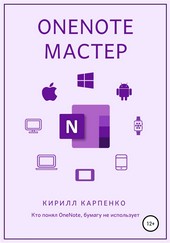
На нашем сайте вы можете читать онлайн «OneNote-мастер». Эта электронная книга доступна бесплатно и представляет собой целую полную версию без сокращений. Кроме того, доступна возможность слушать аудиокнигу, скачать её через торрент в формате fb2 или ознакомиться с кратким содержанием. Жанр книги — Бизнес-книги, Личная эффективность. Кроме того, ниже доступно описание произведения, предисловие и отзывы читателей. Регулярные обновления библиотеки и улучшения функционала делают наше сообщество идеальным местом для любителей книг.
OneNote-мастер
0 баллов
0 мнений
10 чтений
Дата выхода
01 ноября 2019
Краткое содержание книги OneNote-мастер, аннотация автора и описание
Прежде чем читать книгу целиком, ознакомьтесь с предисловием, аннотацией, описанием или кратким содержанием к произведению OneNote-мастер. Предисловие указано в том виде, в котором его написал автор (Кирилл Евгеньевич Карпенко) в своем труде. Если нужная информация отсутствует, оставьте комментарий, и мы постараемся найти её для вас. Обратите внимание: Читатели могут делиться своими отзывами и обсуждениями, что поможет вам глубже понять книгу. Не забудьте и вы оставить свое впечатие о книге в комментариях внизу страницы.
Описание книги
Практическое иллюстрированное руководство по программе OneNote для Windows 10.
Интересные примеры практического использования, лайфхаки и описание новых функций.
Книга обновлена в октябре 2021 года.
OneNote-мастер читать онлайн полную книгу - весь текст целиком бесплатно
Перед вами текст книги, разбитый на страницы для удобства чтения. Благодаря системе сохранения последней прочитанной страницы, вы можете бесплатно читать онлайн книгу OneNote-мастер без необходимости искать место, на котором остановились. А еще, у нас можно настроить шрифт и фон для комфортного чтения. Наслаждайтесь любимыми книгами в любое время и в любом месте.
Текст книги
Удаление ярлыка обычно приводит лишь к удалению ярлыка, но не файла, на который он ссылается. В случае с ярлыками записных книжек OneNote – даже их удалить нельзя.
1. Чтобы удалить записную книжку, под своей учётной записью Майкрософт войдите в онлайн-версию OneDrive по адресу onedrive.live.com (https://onedrive.live.com) или мобильное приложение OneDrive.
2. Зайдите в папку «Документы».
3. Выделите записную книжку, кликнув по ней правой кнопкой мыши.
4. В открывшемся контекстном меню либо на панели меню нажмите «Удалить».
5. Чтобы удалить записную книжку без возможности восстановления, перейдите в Корзину.
6. Кликните правой или левой кнопкой мыши по записной книжке.
7. На панели меню нажмите «Удалить». Записная книжка будет окончательно удалена.
Открыть записную книжку
У вас уже есть несколько записных книжек. Вы вошли на новом компьютере в OneNote под своей учётной записью. Своих записных книжек вы не увидите: они не загружаются автоматически.
1. Для их отображения кликните правой кнопкой мыши по свободному месту в области записных книжек.
2. В контекстном меню выберите «Открыть записную книжку» (CTRL+O). Либо кликните ссылку «Другие записные книжки…». Она расположена под списком записных книжек.
3. В открывшемся списке поставьте галочки напротив записных книжек и нажмите «Открыть». Если записных книжек много, то воспользуйтесь поиском.
4.
При наведении курсора на название записной книжки появляется окошко с информацией об учётной записи и расположении записной книжки.
Закрыть записную книжку
Если вы ушли в отпуск и хотите полностью забыть о работе, то имеет смысл закрыть рабочую записную книжку.
Правой кнопкой мыши кликните по записной книжке и нажмите «Закрыть записную книжку» (CTRL+D, SHIFT+F10, СТРЕЛКА ВНИЗ, СТРЕЛКА ВНИЗ, ВВОД).
После возвращения на работу откройте эту записную книжку.
Переименовать записную книжку
Когда название записной книжки вам надоест, задайте другое имя. Для этого кликните по записной книжке правой кнопкой мыши и в контекстном меню выберите «Переименовать записн. книжку» (CTRL+D, SHIFT+F10, ВВОД).
Мнения
Еще нет комментариев о книге OneNote-мастер, и ваше мнение может быть первым и самым ценным! Расскажите о своих впечатлениях, поделитесь мыслями и отзывами. Ваш отзыв поможет другим читателям сделать правильный выбор. Не стесняйтесь делиться своим мнением!
Другие книги автора
Понравилась эта книга? Познакомьтесь с другими произведениями автора Кирилл Евгеньевич Карпенко! В этом разделе мы собрали для вас другие книги, написанные вашим любимым писателем.



Похожие книги