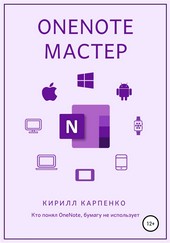
На нашем сайте вы можете читать онлайн «OneNote-мастер». Эта электронная книга доступна бесплатно и представляет собой целую полную версию без сокращений. Кроме того, доступна возможность слушать аудиокнигу, скачать её через торрент в формате fb2 или ознакомиться с кратким содержанием. Жанр книги — Бизнес-книги, Личная эффективность. Кроме того, ниже доступно описание произведения, предисловие и отзывы читателей. Регулярные обновления библиотеки и улучшения функционала делают наше сообщество идеальным местом для любителей книг.
OneNote-мастер
0 баллов
0 мнений
7 чтений
Дата выхода
01 ноября 2019
Краткое содержание книги OneNote-мастер, аннотация автора и описание
Прежде чем читать книгу целиком, ознакомьтесь с предисловием, аннотацией, описанием или кратким содержанием к произведению OneNote-мастер. Предисловие указано в том виде, в котором его написал автор (Кирилл Евгеньевич Карпенко) в своем труде. Если нужная информация отсутствует, оставьте комментарий, и мы постараемся найти её для вас. Обратите внимание: Читатели могут делиться своими отзывами и обсуждениями, что поможет вам глубже понять книгу. Не забудьте и вы оставить свое впечатие о книге в комментариях внизу страницы.
Описание книги
Практическое иллюстрированное руководство по программе OneNote для Windows 10.
Интересные примеры практического использования, лайфхаки и описание новых функций.
Книга обновлена в октябре 2021 года.
OneNote-мастер читать онлайн полную книгу - весь текст целиком бесплатно
Перед вами текст книги, разбитый на страницы для удобства чтения. Благодаря системе сохранения последней прочитанной страницы, вы можете бесплатно читать онлайн книгу OneNote-мастер без необходимости искать место, на котором остановились. А еще, у нас можно настроить шрифт и фон для комфортного чтения. Наслаждайтесь любимыми книгами в любое время и в любом месте.
Текст книги
В открывшемся окне выберите записную книжку, в которую нужно поместить раздел и нажмите «Восстановить».
4. Убедитесь, что восстановленный раздел появился внизу списка разделов записной книжки.
Удалить разделы из корзины
1. Чтобы окончательно удалить раздел, откройте корзину.
2. Кликните по разделу правой кнопкой мыши и в открывшемся меню нажмите «Удалить без возможности восстановления».
3. В открывшемся окне нажмите «Удалить».
Восстановить страницы из корзины
1. Откройте корзину.
2. Зайдите в специальный раздел «Удалённые страницы» вверху списка разделов или в любой другой раздел.
3. Кликните по странице правой кнопкой мыши и в открывшемся меню нажмите «Восстановить в».
4. В открывшемся окне выберите записную книжку и раздел, в которые нужно поместить страницу и нажмите «Восстановить».
Также можно воспользоваться командами «Вырезать» и «Копировать».
1. Кликните правой кнопкой мыши по странице и в открывшемся меню нажмите «Вырезать» или «Копировать».
2. Закройте корзину.
3. Перейдите в необходимый раздел.
4. Кликните правой кнопкой мыши по свободному пространству и в открывшемся меню нажмите «Вставить».
Удалить страницы из корзины
1. Чтобы окончательно удалить страницу, откройте корзину.
2. Кликните по странице правой кнопкой мыши и в открывшемся меню нажмите «Удалить без возможности восстановления».
Синхронизация
Автоматическая синхронизация
Убедитесь, что в настройках включена автоматическая синхронизация.
1. Нажмите кнопку в виде трёх точек в правом верхнем углу приложения.
2. В открывшемся меню выберите «Параметры».
3. В панели параметров нажмите «Параметры».
4. В пунктах «Автоматическая синхронизация записных книжек» и «Синхронизация всех файлов и изображений» установите переключатель на «Вкл.».
Синхронизация по требованию
Можно синхронизировать записные книжки вручную. Для этого кликните правой кнопкой мыши по записной книжке и в открывшемся меню нажмите «Синхронизация».
В открывшемся окне нажмите «Синхронизировать эту» (CTRL+S или SHIFT+F9) или «Синхронизировать все» (F9).
Индикаторы синхронизации
Процесс синхронизации изменений показывают сразу три значка:
1. Значок "Состояние синхронизации страницы" в главном меню (в правом верхнем углу программы).
2. Значок синхронизации на иконке записной книжки.
Мнения
Еще нет комментариев о книге OneNote-мастер, и ваше мнение может быть первым и самым ценным! Расскажите о своих впечатлениях, поделитесь мыслями и отзывами. Ваш отзыв поможет другим читателям сделать правильный выбор. Не стесняйтесь делиться своим мнением!
Другие книги автора
Понравилась эта книга? Познакомьтесь с другими произведениями автора Кирилл Евгеньевич Карпенко! В этом разделе мы собрали для вас другие книги, написанные вашим любимым писателем.



Похожие книги