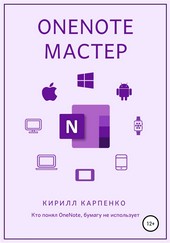
На нашем сайте вы можете читать онлайн «OneNote-мастер». Эта электронная книга доступна бесплатно и представляет собой целую полную версию без сокращений. Кроме того, доступна возможность слушать аудиокнигу, скачать её через торрент в формате fb2 или ознакомиться с кратким содержанием. Жанр книги — Бизнес-книги, Личная эффективность. Кроме того, ниже доступно описание произведения, предисловие и отзывы читателей. Регулярные обновления библиотеки и улучшения функционала делают наше сообщество идеальным местом для любителей книг.
OneNote-мастер
0 баллов
0 мнений
7 чтений
Дата выхода
01 ноября 2019
Краткое содержание книги OneNote-мастер, аннотация автора и описание
Прежде чем читать книгу целиком, ознакомьтесь с предисловием, аннотацией, описанием или кратким содержанием к произведению OneNote-мастер. Предисловие указано в том виде, в котором его написал автор (Кирилл Евгеньевич Карпенко) в своем труде. Если нужная информация отсутствует, оставьте комментарий, и мы постараемся найти её для вас. Обратите внимание: Читатели могут делиться своими отзывами и обсуждениями, что поможет вам глубже понять книгу. Не забудьте и вы оставить свое впечатие о книге в комментариях внизу страницы.
Описание книги
Практическое иллюстрированное руководство по программе OneNote для Windows 10.
Интересные примеры практического использования, лайфхаки и описание новых функций.
Книга обновлена в октябре 2021 года.
OneNote-мастер читать онлайн полную книгу - весь текст целиком бесплатно
Перед вами текст книги, разбитый на страницы для удобства чтения. Благодаря системе сохранения последней прочитанной страницы, вы можете бесплатно читать онлайн книгу OneNote-мастер без необходимости искать место, на котором остановились. А еще, у нас можно настроить шрифт и фон для комфортного чтения. Наслаждайтесь любимыми книгами в любое время и в любом месте.
Текст книги
Если предоставлено право на редактирование, то кликните «Редактировать записную книжку», затем «Изменить в приложении OneNote».
Если предоставлено право на просмотр, то нажмите «Открыть в OneNote».
3. В окне подтверждения проверьте учётную запись, которую вы хотите использовать для доступа к этой записной книжке, и нажмите «Продолжить».
4. Вверху браузера появится небольшое окно: нажмите в нём кнопку «Открыть приложение “OneNote”». Чтобы в следующий раз это окно не появлялось, поставьте в нём галочку «Запомнить мой выбор для этого типа ссылок».
5. Записная книжка будет открыта в OneNote.
Чужие записные книжки ничем внешне не отличаются от наших. Если вы забыли, кому принадлежит записная книжка, то нажмите кнопку «Общий доступ». Просмотрите список пользователей записной книжки. Владелец указан первым в списке.
Чтобы не путаться в записных книжках, в самом названии общей записной книжки укажите, что она общая и с кем она общая.
Переименование записной книжки в приложении OneNote видим только мы. Переименовать её для всех устройств и пользователей может только владелец через OneDrive.
Отказ от доступа
Если чужая записная книжка нам не нужна, то её можно удалить.
1. Зайдите в папку «Общие» онлайн версии OneDrive.
2. Кликните правой кнопкой по записной книжке и в контекстном меню нажмите «Удалить из списка общих элементов».
3. В открывшемся окне нажмите «Удалить». Если необходимо, то поставьте перед удалением галочку «Сообщить о том, что папка нежелательная».
Сообщить о нарушении
Чтобы защитить себя от нежелательных записных книжек, можно пожаловаться в Майкрософт.
1. Зайдите в папку «Общие» онлайн версии OneDrive.
2. Кликните правой кнопкой по записной книжке и в контекстном меню нажмите «Сообщить о нарушении».
3. В открывшемся окне выделите нарушение, напишите комментарий (если необходимо) и нажмите «Отчет о нарушении».
Уровень прав доступа
На панели общего доступа записной книжки отображаются все пользователи с указанием прав. «Владелец» имеет все права. Статус «Изменить» указывает на возможность редактирования содержимого записной книжки. Статус «Вид» даёт возможность просмотра заметок.
Мнения
Еще нет комментариев о книге OneNote-мастер, и ваше мнение может быть первым и самым ценным! Расскажите о своих впечатлениях, поделитесь мыслями и отзывами. Ваш отзыв поможет другим читателям сделать правильный выбор. Не стесняйтесь делиться своим мнением!
Другие книги автора
Понравилась эта книга? Познакомьтесь с другими произведениями автора Кирилл Евгеньевич Карпенко! В этом разделе мы собрали для вас другие книги, написанные вашим любимым писателем.



Похожие книги