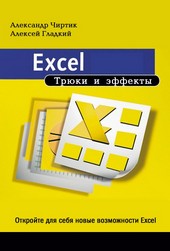
На нашем сайте вы можете читать онлайн «Excel. Трюки и эффекты». Эта электронная книга доступна бесплатно и представляет собой целую полную версию без сокращений. Кроме того, доступна возможность слушать аудиокнигу, скачать её через торрент в формате fb2 или ознакомиться с кратким содержанием. Жанр книги — Знания и навыки, Словари, справочники, Руководства. Кроме того, ниже доступно описание произведения, предисловие и отзывы читателей. Регулярные обновления библиотеки и улучшения функционала делают наше сообщество идеальным местом для любителей книг.
Excel. Трюки и эффекты
0 баллов
0 мнений
8 чтений
Автор
Дата выхода
16 декабря 2011
Краткое содержание книги Excel. Трюки и эффекты, аннотация автора и описание
Прежде чем читать книгу целиком, ознакомьтесь с предисловием, аннотацией, описанием или кратким содержанием к произведению Excel. Трюки и эффекты. Предисловие указано в том виде, в котором его написал автор (А. А. Гладкий) в своем труде. Если нужная информация отсутствует, оставьте комментарий, и мы постараемся найти её для вас. Обратите внимание: Читатели могут делиться своими отзывами и обсуждениями, что поможет вам глубже понять книгу. Не забудьте и вы оставить свое впечатие о книге в комментариях внизу страницы.
Описание книги
Данная книга предназначена для пользователей Microsoft Excel и содержит описание приемов и методов работы, которые из-за своей специфичности недостаточно представлены (либо вообще не представлены) в пользовательской, справочной и иной соответствующей документации. Изучение приведенных в книге примеров позволит читателю открыть для себя не известные ранее возможности Excel. Предлагаемый материал легко усваивается благодаря тому, что излагается доступным и понятным языком.
Excel. Трюки и эффекты читать онлайн полную книгу - весь текст целиком бесплатно
Перед вами текст книги, разбитый на страницы для удобства чтения. Благодаря системе сохранения последней прочитанной страницы, вы можете бесплатно читать онлайн книгу Excel. Трюки и эффекты без необходимости искать место, на котором остановились. А еще, у нас можно настроить шрифт и фон для комфортного чтения. Наслаждайтесь любимыми книгами в любое время и в любом месте.
Текст книги
При выполнении инструкции ReDim без использования ключевого слова Preserve значения всех элементов, которые ранее были в массиве, теряются. Ниже приведены примеры таких инструкций:
ReDim astrValues(1 To 10), aintValues(10, 20)
ReDim varArray(2 To 4) As Boolean
Использование Preserve позволяет изменять размер массива, не теряя значений его элементов. Однако использование данного ключевого слова налагает некоторые ограничения на возможности манипулирования массивами:
• нельзя изменять количество измерений массива;
• нельзя изменять размерности измерений массива, кроме размерности последнего измерения;
• можно изменять только верхнюю границу последнего измерения массива.
Давайте рассмотрим пример использования инструкции ReDim с ключевым словом Preserve:
' Первая инструкция ReDim для динамического массива
ReDim astrValues(1 To 5, 1 To 10)
…
' Увеличение размера массива
ReDim Preserve astrValues(1 To 5, 1 To 25)
…
' Уменьшение размера массива
ReDim Preserve astrValues(1 To 5, 1 To 15)
Определение границ массива
Так как VBA позволяет задавать произвольную нижнюю границу массива, при написании программ крайне удобно наличие возможности узнать границы массива во время выполнения программы.
LBound(Имя_массива[, Номер_измерения])
RBound(Имя_массива[, Номер_измерения])
Функция LBound позволяет получить нижнюю границу массива, a RBound – верхнюю.
Ниже приведен пример получения нижней и верхней границ первого измерения массива avarValues (значения сохраняются в переменных типа Long):
lngLBound = LBound(avarValues)
lngRBound = RBound(avarValues)
Доступ к элементам массива
Для доступа к элементам массива в VBA используется указание номера этого элемента в круглых скобках после идентификатора переменной массива.
Мнения
Еще нет комментариев о книге Excel. Трюки и эффекты, и ваше мнение может быть первым и самым ценным! Расскажите о своих впечатлениях, поделитесь мыслями и отзывами. Ваш отзыв поможет другим читателям сделать правильный выбор. Не стесняйтесь делиться своим мнением!
Другие книги автора
Понравилась эта книга? Познакомьтесь с другими произведениями автора А. А. Гладкий! В этом разделе мы собрали для вас другие книги, написанные вашим любимым писателем.






Похожие книги