На нашем сайте вы можете читать онлайн «Excel. Трюки и эффекты». Эта электронная книга доступна бесплатно и представляет собой целую полную версию без сокращений. Кроме того, доступна возможность слушать аудиокнигу, скачать её через торрент в формате fb2 или ознакомиться с кратким содержанием. Жанр книги — Знания и навыки, Словари, справочники, Руководства. Кроме того, ниже доступно описание произведения, предисловие и отзывы читателей. Регулярные обновления библиотеки и улучшения функционала делают наше сообщество идеальным местом для любителей книг.
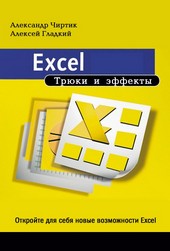
Excel. Трюки и эффекты
0 баллов
0 мнений
8 чтений
Автор
Дата выхода
16 декабря 2011
Краткое содержание книги Excel. Трюки и эффекты, аннотация автора и описание
Прежде чем читать книгу целиком, ознакомьтесь с предисловием, аннотацией, описанием или кратким содержанием к произведению Excel. Трюки и эффекты. Предисловие указано в том виде, в котором его написал автор (А. А. Гладкий) в своем труде. Если нужная информация отсутствует, оставьте комментарий, и мы постараемся найти её для вас. Обратите внимание: Читатели могут делиться своими отзывами и обсуждениями, что поможет вам глубже понять книгу. Не забудьте и вы оставить свое впечатие о книге в комментариях внизу страницы.
Описание книги
Данная книга предназначена для пользователей Microsoft Excel и содержит описание приемов и методов работы, которые из-за своей специфичности недостаточно представлены (либо вообще не представлены) в пользовательской, справочной и иной соответствующей документации. Изучение приведенных в книге примеров позволит читателю открыть для себя не известные ранее возможности Excel. Предлагаемый материал легко усваивается благодаря тому, что излагается доступным и понятным языком.
Excel. Трюки и эффекты читать онлайн полную книгу - весь текст целиком бесплатно
Перед вами текст книги, разбитый на страницы для удобства чтения. Благодаря системе сохранения последней прочитанной страницы, вы можете бесплатно читать онлайн книгу Excel. Трюки и эффекты без необходимости искать место, на котором остановились. А еще, у нас можно настроить шрифт и фон для комфортного чтения. Наслаждайтесь любимыми книгами в любое время и в любом месте.
Текст книги
При этом существует возможность вывода на печать нескольких копий объекта за один сеанс.
• Пользовательский интерфейс – средство взаимодействия пользователя с программой. В состав пользовательского интерфейса входят лента с вкладками, группы, диалоговые окна и др. В Excel применяется стандартный пользовательский интерфейс Windows.
• Примечание – вспомогательная информация произвольного характера, относящаяся к определенной ячейке и хранящаяся независимо от содержимого этой ячейки. Чтобы добавить примечание к какой-либо ячейке, нужно выделить ее и выбрать в контекстном меню пункт Вставить примечание, после чего с клавиатуры ввести требуемый текст.
• Рабочая книга – файл, который создается, редактируется и сохраняется средствами Microsoft Excel. В большинстве случаев рабочая книга имеет расширение XLSX. Основной структурной единицей рабочей книги является рабочий лист (см. ниже).
• Рабочий лист – основной элемент рабочей книги, предназначенный для ввода, редактирования и хранения данных, а также для выполнения вычислений.
• Редактор VBA – интегрированная среда разработки, в которой осуществляется написание кодов (программирование) на языке VBA. Чтобы перейти в данный режим, необходимо нажать сочетание клавиш Alt+F11.
• Строка заголовка – стандартный элемент интерфейса многих приложений, расположенный в его верхней части.
• Строка формул – предназначена для ввода формул и редактирования содержимого ячеек.
• Форматирование – изменение отображения ячейки (ее «внешнего вида») либо представления данных, содержащихся в ячейке. Параметры форматирования ячейки не зависят от ее содержимого, и наоборот. Не стоит забывать, что после применения форматирования отображенное в ячейке значение может не совпадать с ее фактическим значением (наиболее характерный пример – округление: в ячейке хранится значение 0,24, но в соответствии с параметрами форматирования на экране может отображаться значение 0,2).
Совет
Точное фактическое значение, хранящееся в ячейке, при необходимости можно увидеть в строке формул, где оно отображается независимо от параметров форматирования.
• Формула – специальный инструмент Excel, предназначенный для расчетов, вычислений и анализа данных.
Мнения
Еще нет комментариев о книге Excel. Трюки и эффекты, и ваше мнение может быть первым и самым ценным! Расскажите о своих впечатлениях, поделитесь мыслями и отзывами. Ваш отзыв поможет другим читателям сделать правильный выбор. Не стесняйтесь делиться своим мнением!
Другие книги автора
Понравилась эта книга? Познакомьтесь с другими произведениями автора А. А. Гладкий! В этом разделе мы собрали для вас другие книги, написанные вашим любимым писателем.






Похожие книги