На нашем сайте вы можете читать онлайн «Интерактивный учебник Adobe Photoshop». Эта электронная книга доступна бесплатно и представляет собой целую полную версию без сокращений. Кроме того, доступна возможность слушать аудиокнигу, скачать её через торрент в формате fb2 или ознакомиться с кратким содержанием. Жанр книги — Знания и навыки, Компьютерная литература, Программы. Кроме того, ниже доступно описание произведения, предисловие и отзывы читателей. Регулярные обновления библиотеки и улучшения функционала делают наше сообщество идеальным местом для любителей книг.
Интерактивный учебник Adobe Photoshop
0 баллов
0 мнений
9 чтений
Автор
Дата выхода
13 февраля 2023
Краткое содержание книги Интерактивный учебник Adobe Photoshop, аннотация автора и описание
Прежде чем читать книгу целиком, ознакомьтесь с предисловием, аннотацией, описанием или кратким содержанием к произведению Интерактивный учебник Adobe Photoshop. Предисловие указано в том виде, в котором его написал автор (Ирина Никулина) в своем труде. Если нужная информация отсутствует, оставьте комментарий, и мы постараемся найти её для вас. Обратите внимание: Читатели могут делиться своими отзывами и обсуждениями, что поможет вам глубже понять книгу. Не забудьте и вы оставить свое впечатие о книге в комментариях внизу страницы.
Описание книги
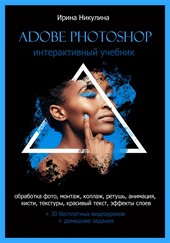
Учебник Photoshop состоит из 15 глав и ссылок на 30 бесплатных видеоуроков. В конце каждого урока вас ждет практическое домашнее задание, что позволит на практике внедрить полученные знания. Автор учебника - сертифцированный специалист Adobe, преподаватель дизайнер с опытом работы в программе более 15 лет. Изучив этот учебник, вы гарантировано научитесь: делать тоновую и цветовую коррекцию изображений, работать со слоями, создавать эффекты слоев, выделять области изображения, ретушировать фотографии, создавать коллаж из фото, делать анимированные баннеры, работать с кистями, заливками, градиентами, создавать сложный монтаж и многое другое. Фотошоп - самый лучший и популярный растровый редактор! Научившись в нем работать, вы сможете легко зарабатывать от 50 000 руб. в месяц! Изучив программу Фотошоп, можно успешно делать веб-дизайн, монтаж и обработку фото, подготовку фотографий для сайта, ретушь и цифровую живопись.
Интерактивный учебник Adobe Photoshop читать онлайн полную книгу - весь текст целиком бесплатно
Перед вами текст книги, разбитый на страницы для удобства чтения. Благодаря системе сохранения последней прочитанной страницы, вы можете бесплатно читать онлайн книгу Интерактивный учебник Adobe Photoshop без необходимости искать место, на котором остановились. А еще, у нас можно настроить шрифт и фон для комфортного чтения. Наслаждайтесь любимыми книгами в любое время и в любом месте.
Текст книги
Не забудьте сразу же определиться с цветовым режимом (моделью цвета). Для печати это модель CMYK, для экрана, веб-дизайна, цифровой живописи – RGB.
Так же вы можете сразу дать имя файлу.
Рис.9. Создание нового файла
Инструмент «История»
Теперь рассмотрим чуть подробнее некоторые инструменты из палитры. Первое, что нам понадобится при работе над изображением, это отмена действий. Одно действие можно отменить в меню «Редактирование» – «Отменить», (горячие клавишb «Ctrl + Z»), но это, как правило, неудобно, а вот палитра «История» позволит отменить по умолчанию 20 действий.
Удобство палитры «История» в том, что сразу видно, какое действие совершается: например, использовался инструмент «Кисть» или «Заливка». См. рис.10.
Рис 10. Инструмент «История»
Отменить действие в инструменте «История» легко: надо кликнуть на предыдущую строку (каждое действие называется «Состояние истории») или на самую верхнюю строку, где есть миниатюра файла – Состояние истории при открытии документа.
Инструмент «Навигатор», масштаб изображения
Еще одна полезная палитра – «Навигатор». Она позволяет легко обращаться с масштабом изображения и внутри окна палитры выбирать нужный фрагмент изображения. Внизу окна «Навигатор» передвигайте ползунок, чтобы масштабировать изображение. См. рис. 11.
Так же увеличивать или уменьшать масштаб изображения можно при помощи горячих клавиш «Ctrl» и «+» (увеличить) «Ctrl» и «–» (уменьшить).
Рис.11. Панель «Навигатор»
Строка «Статуса» (Состояния)
Находится строка «Статуса» внизу рабочего окна программы. Она может отображать размер документа или происходящие действия: например, заливку или применения фильтра. Пока заполняется поле, идет процесс. В маленьком черном треугольнике в конце строки спрятан ряд полезных функций.
Мнения
Еще нет комментариев о книге Интерактивный учебник Adobe Photoshop, и ваше мнение может быть первым и самым ценным! Расскажите о своих впечатлениях, поделитесь мыслями и отзывами. Ваш отзыв поможет другим читателям сделать правильный выбор. Не стесняйтесь делиться своим мнением!
Другие книги автора
Понравилась эта книга? Познакомьтесь с другими произведениями автора Ирина Никулина! В этом разделе мы собрали для вас другие книги, написанные вашим любимым писателем.





Похожие книги