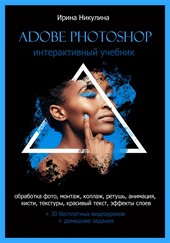
На нашем сайте вы можете читать онлайн «Интерактивный учебник Adobe Photoshop». Эта электронная книга доступна бесплатно и представляет собой целую полную версию без сокращений. Кроме того, доступна возможность слушать аудиокнигу, скачать её через торрент в формате fb2 или ознакомиться с кратким содержанием. Жанр книги — Знания и навыки, Компьютерная литература, Программы. Кроме того, ниже доступно описание произведения, предисловие и отзывы читателей. Регулярные обновления библиотеки и улучшения функционала делают наше сообщество идеальным местом для любителей книг.
Интерактивный учебник Adobe Photoshop
0 баллов
0 мнений
9 чтений
Автор
Дата выхода
13 февраля 2023
Краткое содержание книги Интерактивный учебник Adobe Photoshop, аннотация автора и описание
Прежде чем читать книгу целиком, ознакомьтесь с предисловием, аннотацией, описанием или кратким содержанием к произведению Интерактивный учебник Adobe Photoshop. Предисловие указано в том виде, в котором его написал автор (Ирина Никулина) в своем труде. Если нужная информация отсутствует, оставьте комментарий, и мы постараемся найти её для вас. Обратите внимание: Читатели могут делиться своими отзывами и обсуждениями, что поможет вам глубже понять книгу. Не забудьте и вы оставить свое впечатие о книге в комментариях внизу страницы.
Описание книги
Учебник Photoshop состоит из 15 глав и ссылок на 30 бесплатных видеоуроков. В конце каждого урока вас ждет практическое домашнее задание, что позволит на практике внедрить полученные знания. Автор учебника - сертифцированный специалист Adobe, преподаватель дизайнер с опытом работы в программе более 15 лет. Изучив этот учебник, вы гарантировано научитесь: делать тоновую и цветовую коррекцию изображений, работать со слоями, создавать эффекты слоев, выделять области изображения, ретушировать фотографии, создавать коллаж из фото, делать анимированные баннеры, работать с кистями, заливками, градиентами, создавать сложный монтаж и многое другое. Фотошоп - самый лучший и популярный растровый редактор! Научившись в нем работать, вы сможете легко зарабатывать от 50 000 руб. в месяц! Изучив программу Фотошоп, можно успешно делать веб-дизайн, монтаж и обработку фото, подготовку фотографий для сайта, ретушь и цифровую живопись.
Интерактивный учебник Adobe Photoshop читать онлайн полную книгу - весь текст целиком бесплатно
Перед вами текст книги, разбитый на страницы для удобства чтения. Благодаря системе сохранения последней прочитанной страницы, вы можете бесплатно читать онлайн книгу Интерактивный учебник Adobe Photoshop без необходимости искать место, на котором остановились. А еще, у нас можно настроить шрифт и фон для комфортного чтения. Наслаждайтесь любимыми книгами в любое время и в любом месте.
Текст книги
Удалить линии легко тем же инструментом «Перемещение» – отбуксировать их с нажатой левой клавишей мышки обратно до линейки, где они исчезают.
Рис. 15. Направляющие линии.
Сетку откройте из меню «Просмотр» – «Показать» – «Сетка». Чтобы ее настроить (задать размер ячейки), откройте в меню «Редактировать» – «Установки» – «Направляющие, Сетка и фрагменты», в открывшемся окне установите нужный размер сетки и цвет ее линий. См. рис.16. По сетке можно выравнивать слои или области выделения.
Рис. 16. Настройка сетки
Убрать сетку – меню «Просмотр» – «Показать» – «Сетка», уберите галочку щелчком левой клавиши мышки и сетки не будет отображаться.
Домашнее задание:
Посмотрите видеоурок №4 и №5 по ссылке
https://drive.google.com/drive/folders/1GtBRCPVZZsbkmUimyUmrw2wD5a6dAQkt?usp=share_link (https://drive.google.com/drive/folders/1GtBRCPVZZsbkmUimyUmrw2wD5a6dAQkt?usp=share_link)
Урок 5. Тоновая и цветовая коррекция изображений
В этой главе:
Предварительная подготовка.
Команды тоновой и цветовой коррекции.
Наверное, вы видели, какие яркие, контрастные и четкие фотографии участвуют в рекламной продукции, например на постерах? Цвета сочные, порой даже неестественные. Как же все это получается? Искусство фотографа – бесспорно на первом месте, но как бы фотограф не был гениален, 90% фото нуждаются в обработке.
Бывает, что во время съемки мало света и тогда фото получается слишком темное, или не четкое изображение.
Предварительная подготовка
Итак, приступим к коррекции тона и цвета изображения. Предварительный шаг перед коррекцией тона и цвета изображения – для фотографий, имеющих зернистость, – убрать зерно. (Некоторые старые фотокарточки или иллюстрации в газете состоят из точек, если рассматривать их вблизи.
Рис. 17. Дефекты фото
Таким некачественным фотографиям нужно дать небольшую размытость или смазывание. Для этого откройте меню «Фильтр» – «Размытие» (Blur) – «Gaussian Blur» («Гауссиновское размытие»), радиус поставьте небольшой, от 0,5 до 1,5 пикселя, в зависимости от величины зерна.
Мнения
Еще нет комментариев о книге Интерактивный учебник Adobe Photoshop, и ваше мнение может быть первым и самым ценным! Расскажите о своих впечатлениях, поделитесь мыслями и отзывами. Ваш отзыв поможет другим читателям сделать правильный выбор. Не стесняйтесь делиться своим мнением!
Другие книги автора
Понравилась эта книга? Познакомьтесь с другими произведениями автора Ирина Никулина! В этом разделе мы собрали для вас другие книги, написанные вашим любимым писателем.





Похожие книги