На нашем сайте вы можете читать онлайн «Самоучитель Adobe Premiere Pro». Эта электронная книга доступна бесплатно и представляет собой целую полную версию без сокращений. Кроме того, доступна возможность слушать аудиокнигу, скачать её через торрент в формате fb2 или ознакомиться с кратким содержанием. Жанр книги — Знания и навыки, Компьютерная литература, Программы. Кроме того, ниже доступно описание произведения, предисловие и отзывы читателей. Регулярные обновления библиотеки и улучшения функционала делают наше сообщество идеальным местом для любителей книг.
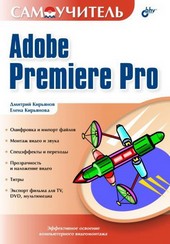
Самоучитель Adobe Premiere Pro
0 баллов
0 мнений
11 чтений
Автор
Дата выхода
04 августа 2011
Краткое содержание книги Самоучитель Adobe Premiere Pro, аннотация автора и описание
Прежде чем читать книгу целиком, ознакомьтесь с предисловием, аннотацией, описанием или кратким содержанием к произведению Самоучитель Adobe Premiere Pro. Предисловие указано в том виде, в котором его написал автор (Елена Кирьянова) в своем труде. Если нужная информация отсутствует, оставьте комментарий, и мы постараемся найти её для вас. Обратите внимание: Читатели могут делиться своими отзывами и обсуждениями, что поможет вам глубже понять книгу. Не забудьте и вы оставить свое впечатие о книге в комментариях внизу страницы.
Описание книги
Книга посвящена обучению работе с популярной программой компьютерного видеомонтажа Adobe Premiere Pro. Описываются основные приемы работы с программой, приводятся сведения об управлении проектами и клипами, изучаются методы монтажа видео и звука, техника создания титров, добавление спецэффектов, а также процесс окончательного монтирования фильма. На примерах рассматриваются все этапы создания и обработки фильмов для телевидения, видео и мультимедиа, что делает книгу привлекательной как для новичков, так и для профессионалов.
Книга для широкого круга пользователей
Самоучитель Adobe Premiere Pro читать онлайн полную книгу - весь текст целиком бесплатно
Перед вами текст книги, разбитый на страницы для удобства чтения. Благодаря системе сохранения последней прочитанной страницы, вы можете бесплатно читать онлайн книгу Самоучитель Adobe Premiere Pro без необходимости искать место, на котором остановились. А еще, у нас можно настроить шрифт и фон для комфортного чтения. Наслаждайтесь любимыми книгами в любое время и в любом месте.
Текст книги
Новый проект открывается в Premiere с автоматически добавленным в него фильмом, который, как видно из рис. 2.3, называется по умолчанию Sequence 01. Строка с таким названием находится в окне Project (Проект), а закладки открыты в окнах Monitor (Монитор) и Timeline (Монтаж), что говорит о приложении действий пользователя к монтажу именно этого (активного) фильма. Если бы в проекте были созданы и открыты в окнах Monitor (Монитор) и Timeline (Монтаж) другие фильмы, то активный фильм можно было бы определить по выделенной закладке – на рис.
Рис. 2.3. Вид окна Premiere после первого запуска
Примечание 1
Несколько забегая вперед, скажем, что термином клип (clip) мы называем содержимое исходных медиа – файлов (видео, звуковых или графических), а термином фильм (sequence) – предмет вашей работы в Premiere, т. е. финальное видео, которое вы монтируете из клипов.
Примечание 2
Как вы уже догадались, в Premiere Pro теперь имеется возможность одновременно редактировать несколько фильмов (чего были лишены прежние версии программы).
Рис. 2.4. В окне Timeline открыто три фильма (активным является фильм Sequence 02)
Помимо трех основных окон, которые используются при монтаже фильма, на экран выводятся еще несколько окон с облегченным интерфейсом, называющихся палитрами (см.
? History (Журнал) – палитра, служащая для просмотра и, возможно, отмены последних действий по редактированию фильма;
? Info (Информация) – палитра, отображающая вспомогательную контекстно – зависимую информацию (почти всегда относящуюся к выделенному в других окнах объекту).
Принцип монтажа в Premiere основан на выполнении над исходными клипами действий определенного типа, для чего следует использовать соответствующий инструмент. В каждый момент времени может быть активным только один инструмент, а выбрать его можно в специальной палитре – Tools (Инструментарий).
Мнения
Еще нет комментариев о книге Самоучитель Adobe Premiere Pro, и ваше мнение может быть первым и самым ценным! Расскажите о своих впечатлениях, поделитесь мыслями и отзывами. Ваш отзыв поможет другим читателям сделать правильный выбор. Не стесняйтесь делиться своим мнением!
Другие книги автора
Понравилась эта книга? Познакомьтесь с другими произведениями автора Елена Кирьянова! В этом разделе мы собрали для вас другие книги, написанные вашим любимым писателем.
Похожие книги