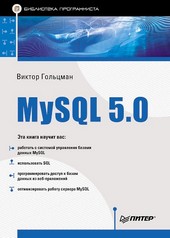
На нашем сайте вы можете читать онлайн «MySQL 5.0. Библиотека программиста». Эта электронная книга доступна бесплатно и представляет собой целую полную версию без сокращений. Кроме того, доступна возможность слушать аудиокнигу, скачать её через торрент в формате fb2 или ознакомиться с кратким содержанием. Жанр книги — Знания и навыки, Компьютерная литература, Программирование. Кроме того, ниже доступно описание произведения, предисловие и отзывы читателей. Регулярные обновления библиотеки и улучшения функционала делают наше сообщество идеальным местом для любителей книг.
MySQL 5.0. Библиотека программиста
0 баллов
0 мнений
11 чтений
Автор
Дата выхода
01 октября 2010
Краткое содержание книги MySQL 5.0. Библиотека программиста, аннотация автора и описание
Прежде чем читать книгу целиком, ознакомьтесь с предисловием, аннотацией, описанием или кратким содержанием к произведению MySQL 5.0. Библиотека программиста. Предисловие указано в том виде, в котором его написал автор (Виктор Гольцман) в своем труде. Если нужная информация отсутствует, оставьте комментарий, и мы постараемся найти её для вас. Обратите внимание: Читатели могут делиться своими отзывами и обсуждениями, что поможет вам глубже понять книгу. Не забудьте и вы оставить свое впечатие о книге в комментариях внизу страницы.
Описание книги
Эта книга предназначена для всех, кто желает освоить СУБД MySQL. Для ее чтения вам не нужны никакие специальные знания – достаточно быть пользователем Windows. Вы узнаете, как установить и запустить MySQL, как создать собственную базу данных, как работать с данными при помощи команд SQL, как администрировать базу данных и оптимизировать ее работу. Разработчики веб-приложений на языках PHP, Perl и Java найдут в этой книге полезные сведения по использованию базы данных MySQL в соответствующих приложениях. Для всех операций, которые вам предстоит выполнить, приводятся подробные пошаговые инструкции, все основные действия поясняются на примере учебной базы данных.
MySQL 5.0. Библиотека программиста читать онлайн полную книгу - весь текст целиком бесплатно
Перед вами текст книги, разбитый на страницы для удобства чтения. Благодаря системе сохранения последней прочитанной страницы, вы можете бесплатно читать онлайн книгу MySQL 5.0. Библиотека программиста без необходимости искать место, на котором остановились. А еще, у нас можно настроить шрифт и фон для комфортного чтения. Наслаждайтесь любимыми книгами в любое время и в любом месте.
Текст книги
Вы скачали необходимые дистрибутивы. Теперь приступим к установке СУБД MySQL 5.0.
Установка сервера MySQL
Чтобы установить на компьютере Windows-версию программы MySQL, выполните следующие действия.
1. Запустите мастер установки (Setup Wizard):
• если вы скачали базовый вариант дистрибутива MySQL, то дважды щелкните на значке файла mysql-essential-5.0.xxx-win32.msi.;
• если вы скачали полный вариант дистрибутива MySQL, то извлеките из архива файл Setup.exe и запустите его, дважды щелкнув на значке файла.
2. В начальном окне мастера установки (рис. 1.1) нажмите кнопку Next (Далее).
Рис. 1.1. Начальное окно мастера установки
3. Выберите тип установки (рис. 1.2):
• Typical (Обычная) – будут установлены только основные компоненты MySQL: сервер и утилиты командной строки;
• Complete (Полная) – будут установлены все компоненты MySQL, в том числе библиотеки и заголовочные файлы;
• Custom (Выборочная) – вы сможете указать путь к каталогу, в котором будет установлена программа MySQL, и выбрать компоненты, которые требуется установить.
Рис. 1.2. Выбор типа установки
Рекомендуется выбрать вариант Custom (Выборочная), иначе выбор каталога установки будет недоступен. Нажмите кнопку Next (Далее).
Если вы выбрали тип установки Typical (Обычная) или Complete (Полная), то следующий пункт пропустите.
Если вы выбрали тип установки Custom (Выборочная), то укажите параметры установки (рис. 1.3).
Рис. 1.3. Выбор параметров установки
• Если необходимо включить в установку или исключить из нее какой-либо компонент, найдите его в дереве компонентов, щелкните на значке слева от названия компонента и в контекстном меню выберите нужное действие (
– компонент будет установлен,
– компонент не будет установлен).
• Если необходимо изменить каталог установки, нажмите кнопку Change (Изменить).
Рис. 1.4. Выбор каталога установки
Завершив настройку параметров установки, нажмите кнопку Next (Далее).
4. Проверьте правильность выбранного типа и каталога установки (рис. 1.5).
Мнения
Еще нет комментариев о книге MySQL 5.0. Библиотека программиста, и ваше мнение может быть первым и самым ценным! Расскажите о своих впечатлениях, поделитесь мыслями и отзывами. Ваш отзыв поможет другим читателям сделать правильный выбор. Не стесняйтесь делиться своим мнением!
Другие книги автора
Понравилась эта книга? Познакомьтесь с другими произведениями автора Виктор Гольцман! В этом разделе мы собрали для вас другие книги, написанные вашим любимым писателем.





Похожие книги