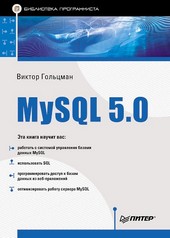
На нашем сайте вы можете читать онлайн «MySQL 5.0. Библиотека программиста». Эта электронная книга доступна бесплатно и представляет собой целую полную версию без сокращений. Кроме того, доступна возможность слушать аудиокнигу, скачать её через торрент в формате fb2 или ознакомиться с кратким содержанием. Жанр книги — Знания и навыки, Компьютерная литература, Программирование. Кроме того, ниже доступно описание произведения, предисловие и отзывы читателей. Регулярные обновления библиотеки и улучшения функционала делают наше сообщество идеальным местом для любителей книг.
MySQL 5.0. Библиотека программиста
0 баллов
0 мнений
11 чтений
Автор
Дата выхода
01 октября 2010
Краткое содержание книги MySQL 5.0. Библиотека программиста, аннотация автора и описание
Прежде чем читать книгу целиком, ознакомьтесь с предисловием, аннотацией, описанием или кратким содержанием к произведению MySQL 5.0. Библиотека программиста. Предисловие указано в том виде, в котором его написал автор (Виктор Гольцман) в своем труде. Если нужная информация отсутствует, оставьте комментарий, и мы постараемся найти её для вас. Обратите внимание: Читатели могут делиться своими отзывами и обсуждениями, что поможет вам глубже понять книгу. Не забудьте и вы оставить свое впечатие о книге в комментариях внизу страницы.
Описание книги
Эта книга предназначена для всех, кто желает освоить СУБД MySQL. Для ее чтения вам не нужны никакие специальные знания – достаточно быть пользователем Windows. Вы узнаете, как установить и запустить MySQL, как создать собственную базу данных, как работать с данными при помощи команд SQL, как администрировать базу данных и оптимизировать ее работу. Разработчики веб-приложений на языках PHP, Perl и Java найдут в этой книге полезные сведения по использованию базы данных MySQL в соответствующих приложениях. Для всех операций, которые вам предстоит выполнить, приводятся подробные пошаговые инструкции, все основные действия поясняются на примере учебной базы данных.
MySQL 5.0. Библиотека программиста читать онлайн полную книгу - весь текст целиком бесплатно
Перед вами текст книги, разбитый на страницы для удобства чтения. Благодаря системе сохранения последней прочитанной страницы, вы можете бесплатно читать онлайн книгу MySQL 5.0. Библиотека программиста без необходимости искать место, на котором остановились. А еще, у нас можно настроить шрифт и фон для комфортного чтения. Наслаждайтесь любимыми книгами в любое время и в любом месте.
Текст книги
Рис. 1.16. Выбор параметров Windows
• Если необходимо сконфигурировать MySQL как сервис Windows, установите флажок Install As Windows Service (Установить как сервис Windows). При этом вы можете изменить имя сервиса и указать его автоматический запуск при запуске Windows, установив флажок Launch the MySQL Server automatically (Автоматически запускать сервер MySQL).
• Установите флажок Include Bin Directory in Windows PATH (Включить каталог bin в переменную Windows PATH), чтобы при запуске сервера и утилит из командной строки не надо было указывать полный путь к ним (поскольку путь к подкаталогу bin будет добавлен в значение системной переменной Path).
Внимание!
Если вы сняли флажок Install As Windows Service (Установить как сервис Windows), следующий пункт пропустите. В этом случае для обеспечения безопасности необходимо вручную установить пароль пользователя root при первом запуске сервера MySQL.
Рекомендуется в данном окне установить все три флажка.
Нажмите кнопку Next (Далее).
10. Настройте параметры безопасности MySQL (рис. 1.17).
Рис. 1.17. Настройка параметров безопасности
• Введите в поля New root password (Новый пароль root) и Confirm (Подтверждение) пароль пользователя root (этот пользователь обладает правами для проведения любых действий в MySQL).
• Вы можете разрешить пользователю root подключаться к серверу с удаленных компьютеров. Для этого установите флажок Enable root access from remote machines (Разрешить пользователю root доступ с удаленных компьютеров).
• Если необходимо разрешить пользователям анонимный доступ, установите флажок Create An Anonymous Account (Создать анонимного пользователя). Это делать не рекомендуется, так как снижается защищенность базы данных.
Нажмите кнопку Next (Далее).
11. Для запуска процесса конфигурирования нажмите кнопку Execute (Выполнить) (рис.
Рис. 1.18. Конфигурирование MySQL
12. По окончании конфигурирования нажмите кнопку Finish (Готово).
Выполненные настройки можно посмотреть в файле my.ini, расположенном в каталоге, где установлена программа MySQL.
Если вы указали необходимость сконфигурировать MySQL как сервис Windows, мастер настройки создаст и запустит этот сервис. В противном случае нужно запустить сервер вручную.
Мнения
Еще нет комментариев о книге MySQL 5.0. Библиотека программиста, и ваше мнение может быть первым и самым ценным! Расскажите о своих впечатлениях, поделитесь мыслями и отзывами. Ваш отзыв поможет другим читателям сделать правильный выбор. Не стесняйтесь делиться своим мнением!
Другие книги автора
Понравилась эта книга? Познакомьтесь с другими произведениями автора Виктор Гольцман! В этом разделе мы собрали для вас другие книги, написанные вашим любимым писателем.





Похожие книги