На нашем сайте вы можете читать онлайн «AutoCAD 2010. Самоучитель». Эта электронная книга доступна бесплатно и представляет собой целую полную версию без сокращений. Кроме того, доступна возможность слушать аудиокнигу, скачать её через торрент в формате fb2 или ознакомиться с кратким содержанием. Жанр книги — Знания и навыки, Компьютерная литература, Программы. Кроме того, ниже доступно описание произведения, предисловие и отзывы читателей. Регулярные обновления библиотеки и улучшения функционала делают наше сообщество идеальным местом для любителей книг.
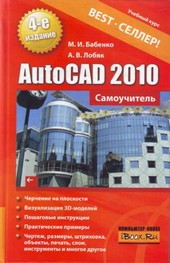
AutoCAD 2010. Самоучитель
0 баллов
0 мнений
6 чтений
Автор
Дата выхода
10 июля 2012
Краткое содержание книги AutoCAD 2010. Самоучитель, аннотация автора и описание
Прежде чем читать книгу целиком, ознакомьтесь с предисловием, аннотацией, описанием или кратким содержанием к произведению AutoCAD 2010. Самоучитель. Предисловие указано в том виде, в котором его написал автор (Максим Бабенко) в своем труде. Если нужная информация отсутствует, оставьте комментарий, и мы постараемся найти её для вас. Обратите внимание: Читатели могут делиться своими отзывами и обсуждениями, что поможет вам глубже понять книгу. Не забудьте и вы оставить свое впечатие о книге в комментариях внизу страницы.
Описание книги
В книге описывается последняя версия популярной системы автоматизированного проектирования AutoCAD 2010. Детально рассматриваются методики и инструменты для плоского и пространственного черчения, редактирования свойств объектов, таблиц и размеров. Изучаются средства управления экранным изображением, видовыми экранами в пространстве модели и листа. Подробно описываются принципе 3D-моделирования применительно к созданию поверхностных и твердотельных объектов, а также их визуализация, тонирование, использование материалов и создание источников освещения. Большое количество иллюстрированных примеров позволит быстро освоить материал пользователям с небольшим опытом работы в AutoCAD.
AutoCAD 2010. Самоучитель читать онлайн полную книгу - весь текст целиком бесплатно
Перед вами текст книги, разбитый на страницы для удобства чтения. Благодаря системе сохранения последней прочитанной страницы, вы можете бесплатно читать онлайн книгу AutoCAD 2010. Самоучитель без необходимости искать место, на котором остановились. А еще, у нас можно настроить шрифт и фон для комфортного чтения. Наслаждайтесь любимыми книгами в любое время и в любом месте.
Текст книги
Под многоугольниками в AutoCAD подразумеваются замкнутые, геометрически правильные фигуры с равными внутренними углами и со сторонами одинаковой длины (рис. 1.24). Допустимое максимальное количество сторон для многоугольника равно 1024, а минимальное – 3. Очевидно, что в случае увеличения числа сторон многоугольник будет стремиться к окружности.
Строить многоугольник можно по координатам его центра либо путем указания длины его сторон. В любом случае на первый вопрос придется ввести в командную строку количество вершин многоугольника.
При использовании второго способа построения следует ввести координаты начальной и конечной точек условного отрезка, с которым будет совмещена одна из его сторон.
В каждом из указанных способов построения необходимо пользоваться командой Polygon или кнопкой
Polygon (Многоугольник), расположенной в инструментальной группе Draw (Рисование) вкладки Ноте (Главная).
Построение отрезков
Отрезки являются одним из основных объектов чертежа. Совокупность отрезков, имеющих общие вершины, образуют линии, которые, в свою очередь, могут быть ломаными или лежащими на одной оси.
Line (Отрезок), расположенная в инструментальной группе Draw (Рисование) вкладки Ноте (Главная).
Существует несколько приемов использования указанной команды. Для их освоения рассмотрим ряд примеров.
Пример 1.4
Построение замкнутого контура
Данный пример демонстрирует назначение параметра Close, используемого с командой Line.
В задании необходимо построить замкнутый контур, образованный тремя отрезками, которые, в свою очередь, являются сегментами одной ломаной линии. Построение линии выполняется путем ввода координат трех точек. Замыкание контура осуществляется выбором параметра Close, уточняющего способ завершения работы с командой Line.
Мнения
Еще нет комментариев о книге AutoCAD 2010. Самоучитель, и ваше мнение может быть первым и самым ценным! Расскажите о своих впечатлениях, поделитесь мыслями и отзывами. Ваш отзыв поможет другим читателям сделать правильный выбор. Не стесняйтесь делиться своим мнением!
Похожие книги