На нашем сайте вы можете читать онлайн «Ноутбук для ваших любимых родителей». Эта электронная книга доступна бесплатно и представляет собой целую полную версию без сокращений. Кроме того, доступна возможность слушать аудиокнигу, скачать её через торрент в формате fb2 или ознакомиться с кратким содержанием. Жанр книги — Знания и навыки, Компьютерная литература, Интернет. Кроме того, ниже доступно описание произведения, предисловие и отзывы читателей. Регулярные обновления библиотеки и улучшения функционала делают наше сообщество идеальным местом для любителей книг.
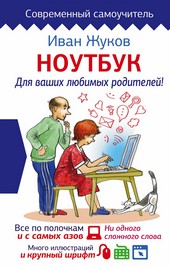
Ноутбук для ваших любимых родителей
0 баллов
0 мнений
8 чтений
Автор
Дата выхода
17 января 2017
Краткое содержание книги Ноутбук для ваших любимых родителей, аннотация автора и описание
Прежде чем читать книгу целиком, ознакомьтесь с предисловием, аннотацией, описанием или кратким содержанием к произведению Ноутбук для ваших любимых родителей. Предисловие указано в том виде, в котором его написал автор (Иван Жуков) в своем труде. Если нужная информация отсутствует, оставьте комментарий, и мы постараемся найти её для вас. Обратите внимание: Читатели могут делиться своими отзывами и обсуждениями, что поможет вам глубже понять книгу. Не забудьте и вы оставить свое впечатие о книге в комментариях внизу страницы.
Описание книги
Как включить ноутбук? Как его зарядить? С чего вообще начать? Зачем на клавиатуре столько кнопок? На какие нужно нажимать и в каком порядке, чтобы заработало/выключилось/включилось/открылось?..
Эти и другие вопросы возникают у человека, никогда раньше не работавшего на ноутбуке. Но окружающим кажется, что включить ноутбук и начать с ним работать – это настолько элементарно, что и говорить не о чем. А многим людям терпеливое и толковое объяснение – нужно! Без четкого понимания, казалось бы, элементарных действий им сложно начать общение с ноутбуком.
Эта книга все меняет! Потому что автор понимает тех, кто впервые начал общение с компьютерной техникой. Автор учел все вопросы, которые задают новички. Шаг за шагом, подробно, просто и очень-очень терпеливо он объясняет, как включить и выключить ноутбук, как открыть программу, как набрать и сохранить текст или посмотреть фото.
Следуя за инструкциями, вы очень скоро сможете смотреть любимые сериалы, писать письма, создавать любые документы, искать информацию в сети Интернет и бесплатно звонить по всему миру при помощи программы Skype. И все это – без сложных слов и ненужных подробностей!
Ноутбук для ваших любимых родителей читать онлайн полную книгу - весь текст целиком бесплатно
Перед вами текст книги, разбитый на страницы для удобства чтения. Благодаря системе сохранения последней прочитанной страницы, вы можете бесплатно читать онлайн книгу Ноутбук для ваших любимых родителей без необходимости искать место, на котором остановились. А еще, у нас можно настроить шрифт и фон для комфортного чтения. Наслаждайтесь любимыми книгами в любое время и в любом месте.
Текст книги
Мышку часто покупают и подключают к ноутбуку, это удобней. Если подключена мышка, тачпад не отключается и продолжает работать.
6. Клавиши тачпада, которые заменяют кнопки мыши: левая и правая.
7. Экран.
8. Гнездо для подключения кабеля для подзарядки ноутбука.
9. USB-порт для подключения разных дополнительных устройств, например флешки.
10. Гнездо для подключения наушников.
USB-порт. Что это такое?
Порт – это попросту своеобразная маленькая розетка (иногда говорят разъем), в которую вы можете вставить:
? специальный провод, который так и называется USB-провод (ю-эс-би-провод).
? флешку – приборчик, в котором можно хранить всю полезную информацию.
Как выглядит USB-порт
Таких портов на ноутбуке может быть несколько.
Находятся они на боковом ребре ноутбука.
На проводе, который нужно в этот порт воткнуть, будет вот такой разъем.
А вот так выглядит флешка, которую вы также будете вставлять в USB-порт.
Кнопка включения Wi-Fi
Существуют разные способы подключения ноутбука к сети Интернет:
а) при помощи специального кабеля;
б) без применения проводов.
Wi-Fi – это способ подключения вашего ноутбука к сети Интернет без проводов.
Беспроводное подключение можно настроить дома (расскажем, как это сделать).
Подключение к Интернету тратит заряд батареи, поэтому у ноутбука есть специальная кнопка, которая не дает ему подключаться. Это удобно в поездках, когда вам важно, чтобы ноутбук работал подольше.
Находится кнопка на боковой или передней панели ноутбука (зависит от модели).
Рядом с этой кнопкой размещен значок Wi-Fi.
После того как вы нажмете на кнопку, должен загореться синий или белый огонек (также зависит от модели).
Разъем для подключения карт памяти
Флешка – не единственное запоминающее устройство, на котором можно сохранять цифровую информацию (чтобы куда-то ее перенести).
Существуют также карты памяти. Такая карта может находиться и в вашем телефоне, электронной книге, фотоаппарате.
Вы, конечно, можете подключить все эти устройства при помощи провода, как мы писали выше.
Мнения
Еще нет комментариев о книге Ноутбук для ваших любимых родителей, и ваше мнение может быть первым и самым ценным! Расскажите о своих впечатлениях, поделитесь мыслями и отзывами. Ваш отзыв поможет другим читателям сделать правильный выбор. Не стесняйтесь делиться своим мнением!
Другие книги автора
Понравилась эта книга? Познакомьтесь с другими произведениями автора Иван Жуков! В этом разделе мы собрали для вас другие книги, написанные вашим любимым писателем.
Похожие книги