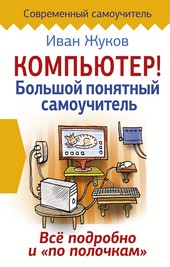
На нашем сайте вы можете читать онлайн «Компьютер! Большой понятный самоучитель. Все подробно и «по полочкам»». Эта электронная книга доступна бесплатно и представляет собой целую полную версию без сокращений. Кроме того, доступна возможность слушать аудиокнигу, скачать её через торрент в формате fb2 или ознакомиться с кратким содержанием. Жанр книги — Знания и навыки, Словари, справочники, Самоучители. Кроме того, ниже доступно описание произведения, предисловие и отзывы читателей. Регулярные обновления библиотеки и улучшения функционала делают наше сообщество идеальным местом для любителей книг.
Компьютер! Большой понятный самоучитель. Все подробно и «по полочкам»
0 баллов
0 мнений
7 чтений
Автор
Дата выхода
22 марта 2017
Краткое содержание книги Компьютер! Большой понятный самоучитель. Все подробно и «по полочкам», аннотация автора и описание
Прежде чем читать книгу целиком, ознакомьтесь с предисловием, аннотацией, описанием или кратким содержанием к произведению Компьютер! Большой понятный самоучитель. Все подробно и «по полочкам». Предисловие указано в том виде, в котором его написал автор (Иван Жуков) в своем труде. Если нужная информация отсутствует, оставьте комментарий, и мы постараемся найти её для вас. Обратите внимание: Читатели могут делиться своими отзывами и обсуждениями, что поможет вам глубже понять книгу. Не забудьте и вы оставить свое впечатие о книге в комментариях внизу страницы.
Описание книги
У вас появился компьютер, и вы очень хотите научиться на нем работать. Но вы – человек, который стремится разобраться не «по верхам», чтобы просто выполнять элементарные действия, вы хотите на самом деле освоить все преимущества этой умной машины, чтобы понять «суть», а потом легко управлять любыми новыми программами. Поэтому вам нужен не просто самоучитель, а очень подробный и понятный самоучитель, который поможет стать опытным пользователем. И такая книга перед вами!
Вы найдете здесь то, что не написано ни в одной другой книге по обучению работе на компьютере! Вы начнете с элементарных действий – как включать и выключать компьютер, как запускать программы, как пользоваться мышкой, печатать текст. Далее вы освоите работу в разных программах, научитесь сами их «скачивать» и устанавливать, узнаете, как быстро найти информацию и совершать покупки в сети Интернет, бесплатно звонить по всему миру при помощи Skype, обмениваться с друзьями сообщениями и фото в социальных сетях.
В этой книге – самая подробная информация, которая поможет вам разобраться в работе программ и стать уверенным пользователем! И при этом все понятно, разложено по полочкам, снабжено иллюстрациями и схемами. Эта книга будет полезна и ребенку, и пенсионеру.
Компьютер! Большой понятный самоучитель. Все подробно и «по полочкам» читать онлайн полную книгу - весь текст целиком бесплатно
Перед вами текст книги, разбитый на страницы для удобства чтения. Благодаря системе сохранения последней прочитанной страницы, вы можете бесплатно читать онлайн книгу Компьютер! Большой понятный самоучитель. Все подробно и «по полочкам» без необходимости искать место, на котором остановились. А еще, у нас можно настроить шрифт и фон для комфортного чтения. Наслаждайтесь любимыми книгами в любое время и в любом месте.
Текст книги
Операционная система (ОС) – набор программ, при помощи которых компьютер работает. Нам с вами важно знать этот термин, чтобы понимать, что операционные системы бывают разные: Windows XP, Windows Vista, Windows 7. А в этой книге мы рассказываем о Windows 10.
Включаем компьютер
1. На системном блоке ищем кнопку:
? на которой написано POWER;
? или нарисована такая картинка
;
? или просто самую большую кнопку.
2. Нажимаем и отпускаем БОЛЬШУЮ кнопку. Первое, что можно при этом услышать, – это тихий «шум» или «гудение» вращающегося вентилятора.
3. Пока на экране монитора не появится поле для ввода пароля (см. ниже), мы терпеливо ждем и ничего не делаем.
Вводим пароль
После включения компьютера появится окно ввода пароля.
Как узнать пароль?
Если компьютер достался вам «по наследству» от друзей, родственников и т. д.
Если компьютер новый, то, скорее всего, он продается уже с установленной операционной системой, пароль же задается во время активации этой самой системы. Придумываете его вы сами. Об этом мы поговорим чуть ниже.
Если вы боитесь и в первый раз новый компьютер включает кто-то из знакомых, то не забудьте спросить его – какой пароль он установил и есть ли он вообще.
Чтобы ввести пароль, нужно:
1. Выяснить пароль. См выше.
2. При помощи мышки подвести стрелочку, которая будет у вас на экране, к окошку и нажать один раз на левую клавишу. В окошке появится вертикальная палочка, которая будет мигать.
3. Напечатать пароль. Он появится в окошке в виде звездочек (чтобы никто не смог его подсмотреть), примерно вот так: ********.
4. Нажать клавишу Enter или стрелочку рядом с окошком левой кнопкой мыши.
Я ввожу пароль, а компьютер пишет, что он не верный
1. Проверьте, правильно ли вы ввели буквы и цифры пароля. Введите их еще раз.
2. Обратите внимание, какой язык у вас включен. Посмотрите на правую нижнюю часть экрана. Пароль, как правило, вводится на английском языке.
Для быстрой смены языка удобнее использовать сочетание клавиш Ctrl+Alt или Alt+Shift на клавиатуре – в зависимости от настроек компьютера.
Мнения
Еще нет комментариев о книге Компьютер! Большой понятный самоучитель. Все подробно и «по полочкам», и ваше мнение может быть первым и самым ценным! Расскажите о своих впечатлениях, поделитесь мыслями и отзывами. Ваш отзыв поможет другим читателям сделать правильный выбор. Не стесняйтесь делиться своим мнением!
Другие книги автора
Понравилась эта книга? Познакомьтесь с другими произведениями автора Иван Жуков! В этом разделе мы собрали для вас другие книги, написанные вашим любимым писателем.

Похожие книги