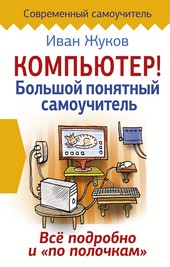
На нашем сайте вы можете читать онлайн «Компьютер! Большой понятный самоучитель. Все подробно и «по полочкам»». Эта электронная книга доступна бесплатно и представляет собой целую полную версию без сокращений. Кроме того, доступна возможность слушать аудиокнигу, скачать её через торрент в формате fb2 или ознакомиться с кратким содержанием. Жанр книги — Знания и навыки, Словари, справочники, Самоучители. Кроме того, ниже доступно описание произведения, предисловие и отзывы читателей. Регулярные обновления библиотеки и улучшения функционала делают наше сообщество идеальным местом для любителей книг.
Компьютер! Большой понятный самоучитель. Все подробно и «по полочкам»
0 баллов
0 мнений
7 чтений
Автор
Дата выхода
22 марта 2017
Краткое содержание книги Компьютер! Большой понятный самоучитель. Все подробно и «по полочкам», аннотация автора и описание
Прежде чем читать книгу целиком, ознакомьтесь с предисловием, аннотацией, описанием или кратким содержанием к произведению Компьютер! Большой понятный самоучитель. Все подробно и «по полочкам». Предисловие указано в том виде, в котором его написал автор (Иван Жуков) в своем труде. Если нужная информация отсутствует, оставьте комментарий, и мы постараемся найти её для вас. Обратите внимание: Читатели могут делиться своими отзывами и обсуждениями, что поможет вам глубже понять книгу. Не забудьте и вы оставить свое впечатие о книге в комментариях внизу страницы.
Описание книги
У вас появился компьютер, и вы очень хотите научиться на нем работать. Но вы – человек, который стремится разобраться не «по верхам», чтобы просто выполнять элементарные действия, вы хотите на самом деле освоить все преимущества этой умной машины, чтобы понять «суть», а потом легко управлять любыми новыми программами. Поэтому вам нужен не просто самоучитель, а очень подробный и понятный самоучитель, который поможет стать опытным пользователем. И такая книга перед вами!
Вы найдете здесь то, что не написано ни в одной другой книге по обучению работе на компьютере! Вы начнете с элементарных действий – как включать и выключать компьютер, как запускать программы, как пользоваться мышкой, печатать текст. Далее вы освоите работу в разных программах, научитесь сами их «скачивать» и устанавливать, узнаете, как быстро найти информацию и совершать покупки в сети Интернет, бесплатно звонить по всему миру при помощи Skype, обмениваться с друзьями сообщениями и фото в социальных сетях.
В этой книге – самая подробная информация, которая поможет вам разобраться в работе программ и стать уверенным пользователем! И при этом все понятно, разложено по полочкам, снабжено иллюстрациями и схемами. Эта книга будет полезна и ребенку, и пенсионеру.
Компьютер! Большой понятный самоучитель. Все подробно и «по полочкам» читать онлайн полную книгу - весь текст целиком бесплатно
Перед вами текст книги, разбитый на страницы для удобства чтения. Благодаря системе сохранения последней прочитанной страницы, вы можете бесплатно читать онлайн книгу Компьютер! Большой понятный самоучитель. Все подробно и «по полочкам» без необходимости искать место, на котором остановились. А еще, у нас можно настроить шрифт и фон для комфортного чтения. Наслаждайтесь любимыми книгами в любое время и в любом месте.
Текст книги
Если вам не нужен список приложений и вы хотите вернуть меню Пуск первоначальный вид, то найдите слева внизу строчку со стрелочкой Назад, нажмите на нее левой клавишей мышки, и окошко Пуска примет свой обычный вид.
Чтобы закрыть меню Пуск, нужно еще раз нажать на кнопочку внизу экрана с эмблемой Пуск
.
Как настроить разделПуск
Чтобы немножко поупражняться в работе на компьютере, привыкнуть к мышке, настроим под себя раздел Пуск.
Предположим, что вы совсем не интересуетесь новостями спорта. Зачем тогда квадратик с этим приложением будет занимать место в вашем разделе Пуск?
Чтобы убрать квадратик с приложением или изменить его размер в разделе Пуск:
1.
2. Нажмите правую кнопку мышки.
3. В открывшемся окошке найдите нужное действие – Удалить.
4. Наведите на выбранную строчку курсор (бегающая по экрану стрелочка) – строчка выделится.
5. Нажмите на левую клавишу мышки.
6. Подтвердите, что вы согласны удалить приложение, нажмите еще раз на кнопку Удалить (делается это также при помощи мышки, наводим курсор и нажимаем на левую клавишу).
Если вы хотите сделать квадратик поменьше или побольше, то вместо Удалить нажмите на строку Изменить размер и в новом квадратике выберите нужное: мелкий, средний, широкий, большой.
Таким образом настройте под себя внешний вид всех квадратиков.
Как закрепить нужную вам программу наПанели задачвнизу
Наиболее важные для вас приложения вы можете поместить на Панель задач – то есть на полосочку внизу. Тогда вам не надо будет открывать меню Пуск, что-то искать – то, что надо, всегда будет у вас перед глазами.
1. Повторяем пункты 1 и 2 (наводим курсор на нужный нам квадратик и нажимаем правую кнопку мышки).
2. Выбираем действие Дополнительно и далее – Закрепить на панели задач. Иконка (маленькая картинка) приложения появится на полоске внизу, когда вы откроете Рабочий стол.
А если приложения нет в квадратиках, а только списке?
Наведите курсор на название приложения, нажмите правую кнопку мышки и в появившемся меню выберите сначала команду Дополнительно, а затем Закрепить на панели задач.
Как убрать сПанели задачненужную программу
На Панели задач будут появляться иконки тех приложений, с которыми вы работаете.
Мнения
Еще нет комментариев о книге Компьютер! Большой понятный самоучитель. Все подробно и «по полочкам», и ваше мнение может быть первым и самым ценным! Расскажите о своих впечатлениях, поделитесь мыслями и отзывами. Ваш отзыв поможет другим читателям сделать правильный выбор. Не стесняйтесь делиться своим мнением!
Другие книги автора
Понравилась эта книга? Познакомьтесь с другими произведениями автора Иван Жуков! В этом разделе мы собрали для вас другие книги, написанные вашим любимым писателем.

Похожие книги