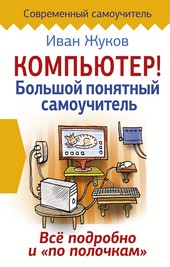
На нашем сайте вы можете читать онлайн «Компьютер! Большой понятный самоучитель. Все подробно и «по полочкам»». Эта электронная книга доступна бесплатно и представляет собой целую полную версию без сокращений. Кроме того, доступна возможность слушать аудиокнигу, скачать её через торрент в формате fb2 или ознакомиться с кратким содержанием. Жанр книги — Знания и навыки, Словари, справочники, Самоучители. Кроме того, ниже доступно описание произведения, предисловие и отзывы читателей. Регулярные обновления библиотеки и улучшения функционала делают наше сообщество идеальным местом для любителей книг.
Компьютер! Большой понятный самоучитель. Все подробно и «по полочкам»
0 баллов
0 мнений
7 чтений
Автор
Дата выхода
22 марта 2017
Краткое содержание книги Компьютер! Большой понятный самоучитель. Все подробно и «по полочкам», аннотация автора и описание
Прежде чем читать книгу целиком, ознакомьтесь с предисловием, аннотацией, описанием или кратким содержанием к произведению Компьютер! Большой понятный самоучитель. Все подробно и «по полочкам». Предисловие указано в том виде, в котором его написал автор (Иван Жуков) в своем труде. Если нужная информация отсутствует, оставьте комментарий, и мы постараемся найти её для вас. Обратите внимание: Читатели могут делиться своими отзывами и обсуждениями, что поможет вам глубже понять книгу. Не забудьте и вы оставить свое впечатие о книге в комментариях внизу страницы.
Описание книги
У вас появился компьютер, и вы очень хотите научиться на нем работать. Но вы – человек, который стремится разобраться не «по верхам», чтобы просто выполнять элементарные действия, вы хотите на самом деле освоить все преимущества этой умной машины, чтобы понять «суть», а потом легко управлять любыми новыми программами. Поэтому вам нужен не просто самоучитель, а очень подробный и понятный самоучитель, который поможет стать опытным пользователем. И такая книга перед вами!
Вы найдете здесь то, что не написано ни в одной другой книге по обучению работе на компьютере! Вы начнете с элементарных действий – как включать и выключать компьютер, как запускать программы, как пользоваться мышкой, печатать текст. Далее вы освоите работу в разных программах, научитесь сами их «скачивать» и устанавливать, узнаете, как быстро найти информацию и совершать покупки в сети Интернет, бесплатно звонить по всему миру при помощи Skype, обмениваться с друзьями сообщениями и фото в социальных сетях.
В этой книге – самая подробная информация, которая поможет вам разобраться в работе программ и стать уверенным пользователем! И при этом все понятно, разложено по полочкам, снабжено иллюстрациями и схемами. Эта книга будет полезна и ребенку, и пенсионеру.
Компьютер! Большой понятный самоучитель. Все подробно и «по полочкам» читать онлайн полную книгу - весь текст целиком бесплатно
Перед вами текст книги, разбитый на страницы для удобства чтения. Благодаря системе сохранения последней прочитанной страницы, вы можете бесплатно читать онлайн книгу Компьютер! Большой понятный самоучитель. Все подробно и «по полочкам» без необходимости искать место, на котором остановились. А еще, у нас можно настроить шрифт и фон для комфортного чтения. Наслаждайтесь любимыми книгами в любое время и в любом месте.
Текст книги
Они исчисляются в дюймах и соответствуют длине диагонали экрана – 19; 21; 21,5; 22; 23,6; 24; 27.
? Монитор подключается к системному блоку и к электричеству (лучше не напрямую, а также через устройство бесперебойного питания, чтобы мотор не сгорел от скачков напряжения).
Один дюйм = 2,54 см.
Как подключить монитор
Если вы приобрели компьютер, то монитор и системный блок не будут соединены, вам придется подключить их друг к другу самостоятельно или вызвать настройщика. Подключение стоит денег, поэтому попробуйте сделать это сами.
1. Посмотрите на форму штекера от монитора и найдите на системном блоке подходящий для него разъем (обычно штекер и разъем имеют одинаковый цвет и форму). Если штекер входит легко, значит, вы все сделали правильно. Если же вы никак не можете вставить штекер в гнездо, ни в коем случае не применяйте силу – просто поищите другой разъем.
2. Подключив монитор к системному блоку, обратите внимание на маленькие винтики сбоку от штекера.
3. Не забудьте включить сам монитор. Во-первых, его нужно подключить к электросети. Для этого у монитора есть штепсель. А затем его нужно включить как обычный телевизор, для этого под экраном (чаще всего именно там, с правой стороны) расположена кнопка включения/выключения. Делается это, как правило, один раз. В дальнейшем при выключении компьютера монитор будет гаснуть автоматически.
Что нужно знать о клавиатуре
1. Это «пульт управления» вашим компьютером.
2. Клавиатура предназначена не только для набора букв и цифр, но и для выполнения основных команд.
3. Клавиатура подключается только к системному блоку.
Подключаем клавиатуру
Современные клавиатуры подключаются через USB-разъем.
Найдите такой разъем на задней панели системного блока и воткните шнур клавиатуры.
Если вы все сделали правильно, на клавиатуре загорится лампочка (вверху справа).
Что надо знать о мышке
1. Это еще одно устройство для выполнения команд.
2. У мышки всегда есть две кнопки – правая и левая.
3. Нажатие на кнопку мышки называется щелчок, или клик.
4. Когда говорят: «щелкните или кликните мышкой», то имеют ввиду нажатие на левую клавишу.
5. Нажатие на правую клавишу всегда оговаривается особо.
6.
Мнения
Еще нет комментариев о книге Компьютер! Большой понятный самоучитель. Все подробно и «по полочкам», и ваше мнение может быть первым и самым ценным! Расскажите о своих впечатлениях, поделитесь мыслями и отзывами. Ваш отзыв поможет другим читателям сделать правильный выбор. Не стесняйтесь делиться своим мнением!
Другие книги автора
Понравилась эта книга? Познакомьтесь с другими произведениями автора Иван Жуков! В этом разделе мы собрали для вас другие книги, написанные вашим любимым писателем.

Похожие книги