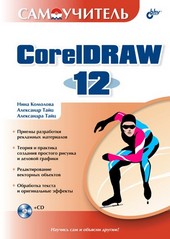
На нашем сайте вы можете читать онлайн «Самоучитель CorelDRAW 12». Эта электронная книга доступна бесплатно и представляет собой целую полную версию без сокращений. Кроме того, доступна возможность слушать аудиокнигу, скачать её через торрент в формате fb2 или ознакомиться с кратким содержанием. Жанр книги — Знания и навыки, Компьютерная литература, Программы. Кроме того, ниже доступно описание произведения, предисловие и отзывы читателей. Регулярные обновления библиотеки и улучшения функционала делают наше сообщество идеальным местом для любителей книг.
Самоучитель CorelDRAW 12
0 баллов
0 мнений
6 чтений
Автор
Дата выхода
08 сентября 2011
Краткое содержание книги Самоучитель CorelDRAW 12, аннотация автора и описание
Прежде чем читать книгу целиком, ознакомьтесь с предисловием, аннотацией, описанием или кратким содержанием к произведению Самоучитель CorelDRAW 12. Предисловие указано в том виде, в котором его написал автор (Нина Комолова) в своем труде. Если нужная информация отсутствует, оставьте комментарий, и мы постараемся найти её для вас. Обратите внимание: Читатели могут делиться своими отзывами и обсуждениями, что поможет вам глубже понять книгу. Не забудьте и вы оставить свое впечатие о книге в комментариях внизу страницы.
Описание книги
Предметом книги является пакет компьютерной графики CorelDRAW 12. Рассматриваются настройка рабочей среды, работа с текстом и цветом, создание контуров и фигур, работа с точечными изображениями, заливка и обводка объектов, специальные эффекты (перетекания, оболочки, экструзия, операции над трехмерными объектами), вывод на печать, цветоделение, растрирование, тоновая и цветовая коррекция, управление слоями и цветом.
Для широкого круга пользователей.
Самоучитель CorelDRAW 12 читать онлайн полную книгу - весь текст целиком бесплатно
Перед вами текст книги, разбитый на страницы для удобства чтения. Благодаря системе сохранения последней прочитанной страницы, вы можете бесплатно читать онлайн книгу Самоучитель CorelDRAW 12 без необходимости искать место, на котором остановились. А еще, у нас можно настроить шрифт и фон для комфортного чтения. Наслаждайтесь любимыми книгами в любое время и в любом месте.
Текст книги
Подведите курсор мыши к краю панели инструментов.
2. Щелкните правой кнопкой мыши. При этом вы увидите контекстное меню, изображенное на рис. 2.16. Оно содержит список предопределенных панелей (те из них, которые отмечены галочками, видимы на экране).
Рис. 2.16. Контекстное меню панелей инструментов
3. Выберите пункт Zoom (Масштаб). В окне CorelDRAW появится плавающая панель Zoom (Масштаб), с ней вы можете работать так же, как и со стандартной панелью управления.
4. Снова вызовите контекстное меню панели инструментов.
5. Выберите опять пункт Zoom (Масштаб). Одноименная панель исчезла с экрана.
6. Подведите курсор мыши к строке состояния.
7. Щелкните правой кнопкой мыши. Перед вами контекстное меню строки состояния.
8. Откройте последовательно вложенные меню Customize | Status Ваг | Position (Настройка | Строка состояния | Положение) и выберите там пункт Top (Сверху). Теперь строка состояния находится у верхнего края окна CorelDRAW.
9. Снова вызовите контекстное меню строки состояния.
10. Добравшись по цепочке, как в п. 8, до меню Position (Положение), выберите в нем пункт Bottom (Внизу). Строка состояния снова будет находиться на обычном месте.
Как видите, содержание контекстного меню отличается для разных элементов интерфейса и позволяет быстро получать доступ к нужным командам.
Докеры
Докер – изобретенный разработчиками CorelDRAW новый тип элемента интерфейса, впервые появившийся в восьмой версии программы.
Впрочем, убедитесь в этом сами:
1. Откройте список докеров командой Dockers (Докеры) меню Window (Окно).
2. Выберите пункт View Manager (Диспетчер видов). В правой части окна программы появится одноименный докер (рис. 2.17).
Рис. 2.17. Окно программы с докером в правой части
Как видите, докер занимает несколько больше места, чем плавающая палитра, но зато он не перекрывает окно документа.
Рис. 2.18. Свернутый докер
Свернув докер, вы одним щелчком мыши освобождаете пространство для окна документа. Это исключительно удобно. В полной мере вы сможете оценить преимущества докеров, если откроете их несколько.
1.
Мнения
Еще нет комментариев о книге Самоучитель CorelDRAW 12, и ваше мнение может быть первым и самым ценным! Расскажите о своих впечатлениях, поделитесь мыслями и отзывами. Ваш отзыв поможет другим читателям сделать правильный выбор. Не стесняйтесь делиться своим мнением!
Похожие книги