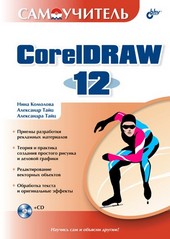
На нашем сайте вы можете читать онлайн «Самоучитель CorelDRAW 12». Эта электронная книга доступна бесплатно и представляет собой целую полную версию без сокращений. Кроме того, доступна возможность слушать аудиокнигу, скачать её через торрент в формате fb2 или ознакомиться с кратким содержанием. Жанр книги — Знания и навыки, Компьютерная литература, Программы. Кроме того, ниже доступно описание произведения, предисловие и отзывы читателей. Регулярные обновления библиотеки и улучшения функционала делают наше сообщество идеальным местом для любителей книг.
Самоучитель CorelDRAW 12
0 баллов
0 мнений
6 чтений
Автор
Дата выхода
08 сентября 2011
Краткое содержание книги Самоучитель CorelDRAW 12, аннотация автора и описание
Прежде чем читать книгу целиком, ознакомьтесь с предисловием, аннотацией, описанием или кратким содержанием к произведению Самоучитель CorelDRAW 12. Предисловие указано в том виде, в котором его написал автор (Нина Комолова) в своем труде. Если нужная информация отсутствует, оставьте комментарий, и мы постараемся найти её для вас. Обратите внимание: Читатели могут делиться своими отзывами и обсуждениями, что поможет вам глубже понять книгу. Не забудьте и вы оставить свое впечатие о книге в комментариях внизу страницы.
Описание книги
Предметом книги является пакет компьютерной графики CorelDRAW 12. Рассматриваются настройка рабочей среды, работа с текстом и цветом, создание контуров и фигур, работа с точечными изображениями, заливка и обводка объектов, специальные эффекты (перетекания, оболочки, экструзия, операции над трехмерными объектами), вывод на печать, цветоделение, растрирование, тоновая и цветовая коррекция, управление слоями и цветом.
Для широкого круга пользователей.
Самоучитель CorelDRAW 12 читать онлайн полную книгу - весь текст целиком бесплатно
Перед вами текст книги, разбитый на страницы для удобства чтения. Благодаря системе сохранения последней прочитанной страницы, вы можете бесплатно читать онлайн книгу Самоучитель CorelDRAW 12 без необходимости искать место, на котором остановились. А еще, у нас можно настроить шрифт и фон для комфортного чтения. Наслаждайтесь любимыми книгами в любое время и в любом месте.
Текст книги
Кроме приведенных вариантов, список предлагает фиксированные значения масштаба: 10, 25, 50, 75, 100, 200 и 400 %. Впрочем, не ограничиваясь перечисленными вариантами, вы можете ввести в поле списка произвольное значение в процентах, находящееся в допустимых пределах.
При увеличенном масштабе отображения иллюстрация не помещается полностью в окне документа. Чтобы выбрать интересующий вас фрагмент, воспользуйтесь полосами прокрутки.
Если вы решили перейти к редактированию другого фрагмента, нет необходимости прокручивать окно документа с помощью полос прокрутки – воспользуйтесь инструментом Hand (Рука):
1.
2. Поместите курсор у правого края окна документа.
3. Нажмите левую кнопку мыши и, не отпуская ее, перемещайте мышь влево. При этом страница будет перемещаться в своем окне вслед за движением мыши.
Прокрутка окна документа с помощью инструмента Hand (Рука) не ограничена строго вертикальным или горизонтальным направлением.
Возможно, вы обратили внимание, что инструментам Hand (Рука) и Zoom (Масштаб) соответствует особый вид панели свойств (рис. 2.27).
Рис. 2.27. Панель свойств для инструментов Hand
На ней появляются раскрывающийся список масштабов (как на стандартной панели), кнопки ступенчатого изменения масштаба Zoom In (Крупнее) и Zoom Out (Мельче), а также его стандартных значений:
? по размеру выделенных объектов – Zoom to Selected (Только выделенные объекты);
? по размеру иллюстрации – Zoom to All Objects (Все объекты);
? по размеру страницы – Zoom to Page (Страница целиком);
? по высоте – Zoom to Page Height (Масштабировать до высоты страницы);
? по ширине – Zoom to Page Width (Масштабировать до ширины страницы).
Нажать на кнопку масштаба оказывается несколько быстрее и удобнее, чем выбирать нужное значение в списке Zoom Levels (Уровни увеличения).
Альтернативным способом прокрутки служит специальное окно навигации, открывающееся нажатием на квадратную кнопку в правом нижнем углу окна каждого документа. В нем находятся миниатюра иллюстрации и прямоугольная рамка, показывающая границы области, видимой в окне документа.
Мнения
Еще нет комментариев о книге Самоучитель CorelDRAW 12, и ваше мнение может быть первым и самым ценным! Расскажите о своих впечатлениях, поделитесь мыслями и отзывами. Ваш отзыв поможет другим читателям сделать правильный выбор. Не стесняйтесь делиться своим мнением!
Похожие книги