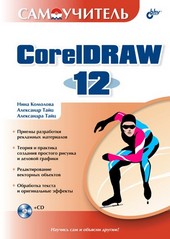
На нашем сайте вы можете читать онлайн «Самоучитель CorelDRAW 12». Эта электронная книга доступна бесплатно и представляет собой целую полную версию без сокращений. Кроме того, доступна возможность слушать аудиокнигу, скачать её через торрент в формате fb2 или ознакомиться с кратким содержанием. Жанр книги — Знания и навыки, Компьютерная литература, Программы. Кроме того, ниже доступно описание произведения, предисловие и отзывы читателей. Регулярные обновления библиотеки и улучшения функционала делают наше сообщество идеальным местом для любителей книг.
Самоучитель CorelDRAW 12
0 баллов
0 мнений
6 чтений
Автор
Дата выхода
08 сентября 2011
Краткое содержание книги Самоучитель CorelDRAW 12, аннотация автора и описание
Прежде чем читать книгу целиком, ознакомьтесь с предисловием, аннотацией, описанием или кратким содержанием к произведению Самоучитель CorelDRAW 12. Предисловие указано в том виде, в котором его написал автор (Нина Комолова) в своем труде. Если нужная информация отсутствует, оставьте комментарий, и мы постараемся найти её для вас. Обратите внимание: Читатели могут делиться своими отзывами и обсуждениями, что поможет вам глубже понять книгу. Не забудьте и вы оставить свое впечатие о книге в комментариях внизу страницы.
Описание книги
Предметом книги является пакет компьютерной графики CorelDRAW 12. Рассматриваются настройка рабочей среды, работа с текстом и цветом, создание контуров и фигур, работа с точечными изображениями, заливка и обводка объектов, специальные эффекты (перетекания, оболочки, экструзия, операции над трехмерными объектами), вывод на печать, цветоделение, растрирование, тоновая и цветовая коррекция, управление слоями и цветом.
Для широкого круга пользователей.
Самоучитель CorelDRAW 12 читать онлайн полную книгу - весь текст целиком бесплатно
Перед вами текст книги, разбитый на страницы для удобства чтения. Благодаря системе сохранения последней прочитанной страницы, вы можете бесплатно читать онлайн книгу Самоучитель CorelDRAW 12 без необходимости искать место, на котором остановились. А еще, у нас можно настроить шрифт и фон для комфортного чтения. Наслаждайтесь любимыми книгами в любое время и в любом месте.
Текст книги
Если щелкнуть мышью на пиктограмме страницы (она при этом станет серой), то при переходе на этот вид положение страницы в окне документа не будет восстановлено, изменение коснется только масштаба. И наоборот, если щелкнуть на пиктограмме с изображением лупы, будет восстановлено только положение страницы в окне документа, а масштаб останется текущим.
Ненужный вид легко удалить. Щелчком мыши выделите ненужный вид в списке видов и нажмите на кнопку Delete Current View (Удалить текущий вид) с изображением знака «минус» на панели инструментов докера.
Как вы убедились, работа с докером View Manager (Диспетчер видов) значительно упрощает переход между масштабами и видами страницы. Панель инструментов докера обеспечивает быстрый доступ к командам масштабирования, когда их нет на панели свойств.
Измерительные линейки
Еще раз подчеркнем, что изменение масштаба документа с помощью инструмента Zoom (Масштаб) никак не сказывается на размере самого документа.
1. Если окно документа не имеет линеек, выберите команду Rulers (Линейки) меню View (Вид).
2. Поместите курсор в пределы квадрата с пиктограммой системы координат, образованной пересечением вертикальной и горизонтальной линеек.
3. Нажмите левую кнопку мыши и перетащите курсор в поле рабочей страницы. Вслед за курсором потянется перекрестие из пунктирных линий. Точка их пересечения, совпадающая с концом стрелки курсора, задает положение начала координат.
4. Отпустите кнопку мыши. Начало координат перемещено в новое место. Обратите внимание на линейки и убедитесь, что установленное начало координат соответствует нулевым делениям на обеих линейках.
Мнения
Еще нет комментариев о книге Самоучитель CorelDRAW 12, и ваше мнение может быть первым и самым ценным! Расскажите о своих впечатлениях, поделитесь мыслями и отзывами. Ваш отзыв поможет другим читателям сделать правильный выбор. Не стесняйтесь делиться своим мнением!
Похожие книги