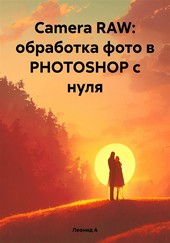
На нашем сайте вы можете читать онлайн «Camera RAW: обработка фото в PHOTOSHOP с нуля». Эта электронная книга доступна бесплатно и представляет собой целую полную версию без сокращений. Кроме того, доступна возможность слушать аудиокнигу, скачать её через торрент в формате fb2 или ознакомиться с кратким содержанием. Жанр книги — Знания и навыки, Словари, справочники, Руководства. Кроме того, ниже доступно описание произведения, предисловие и отзывы читателей. Регулярные обновления библиотеки и улучшения функционала делают наше сообщество идеальным местом для любителей книг.
Camera RAW: обработка фото в PHOTOSHOP с нуля
0 баллов
0 мнений
11 чтений
Автор
Дата выхода
19 декабря 2023
Краткое содержание книги Camera RAW: обработка фото в PHOTOSHOP с нуля, аннотация автора и описание
Прежде чем читать книгу целиком, ознакомьтесь с предисловием, аннотацией, описанием или кратким содержанием к произведению Camera RAW: обработка фото в PHOTOSHOP с нуля. Предисловие указано в том виде, в котором его написал автор (Леонид А) в своем труде. Если нужная информация отсутствует, оставьте комментарий, и мы постараемся найти её для вас. Обратите внимание: Читатели могут делиться своими отзывами и обсуждениями, что поможет вам глубже понять книгу. Не забудьте и вы оставить свое впечатие о книге в комментариях внизу страницы.
Описание книги
Формируемое объективом фотоаппарата изображение имеет яркости большего диапазона, чем средства просмотра. При просмотре изображения на экране часть самых ярких цветов становится белыми, а часть тёмных чёрными. Необходимо согласовать записанный файл со средствами просмотра. Автоматическая коррекция изображения, применяемая в цифровых камерах, работает по заложенному в неё и выбранному вами алгоритму, который не может в полной мере подходить для конкретных условий съёмки. Кроме того, при съёмке неизбежны дефекты из-за не благоприятного освещения и конструктивных особенностей объектива, которые необходимо устранить. Эта книга поможет Вам превратить фото, сделанное на цифровую камеру в произведение искусства с максимальной реалистичностью...
Camera RAW: обработка фото в PHOTOSHOP с нуля читать онлайн полную книгу - весь текст целиком бесплатно
Перед вами текст книги, разбитый на страницы для удобства чтения. Благодаря системе сохранения последней прочитанной страницы, вы можете бесплатно читать онлайн книгу Camera RAW: обработка фото в PHOTOSHOP с нуля без необходимости искать место, на котором остановились. А еще, у нас можно настроить шрифт и фон для комфортного чтения. Наслаждайтесь любимыми книгами в любое время и в любом месте.
Текст книги
Первоначально выбранный ББ дневное освещение сменится на пользовательский – установленный вами.
2. При неудовлетворительном результате повторно кликните по соседнему месту, клик установит новый ББ. Оцените изображение. При отрицательном эффекте установите ББ – дневное освещение.
Для файла 8396. Рис. 8396 4.
1. Активируйте ББ. Кликайте пипеткой по облакам, оценивая изображение. Кликните в указанной на рис. точке. Оцените.
Оценка коррекции инструмента (ББ).
Клик по символу отмена коррекции (окна второго изображения), отключит коррекцию всех параметров в окне основные.
2.Установив пользовательский ББ для его оценки, установите ББ дневное освещение. Выполняйте отмену и возврат действия (Ctrl+Alt; + Z).
А. При отмене будет пользовательский ББ. В сроке ББ написано пользовательский.
Б. При возврате будет дневное освещение.
В. Выберите лучший ББ. В данном случае оба изображения хорошие. Оставьте пользовательский ББ.
Внимание. Установка заказного ББ по гарантированному цвету может испортить атмосферу фото, если съёмка выполнена на рассвете, закате солнца …
Нижеследующую коррекцию удобнее выполнить в фотошоп.
XI. Усиление резкости (окна 1).
1. Активируйте окно детализация. Откроется экран
регулировка резкости.
Параметры.
А. Эффект. Его числовое значение определяет величину эффекта усиления.
Б. Радиус. Определяет характер эффекта. Малое числовое значение (0,5- 1,0) усиливает резкость на мелких деталях (волосах, ресницах, отдалённых объектах …). Большие значения (2-4) усиливают резкость линий здания, дороги …
В. Детализация. Её числовое значение определяет степень (силу) эффекта.
Для установки значений увеличьте изображение до 100-200%, инструментом рука, расположите на экране определяющую часть изображения (лицо, глаза, шпиль здания …).
Вариант I.
Резкость усиливается на всём изображении.
1. Эффект. Установите значение 20-50.
2. Выберите радиус.
3. Детализация. Установите значение 25-40.
С увеличением резкости на всем изображении, одновременно усилятся дефекты (например, кожи) и шумы, из-за этого значения не устанавливают больше.
Конец ознакомительного фрагмента.
Текст предоставлен ООО «Литрес».
Мнения
Еще нет комментариев о книге Camera RAW: обработка фото в PHOTOSHOP с нуля, и ваше мнение может быть первым и самым ценным! Расскажите о своих впечатлениях, поделитесь мыслями и отзывами. Ваш отзыв поможет другим читателям сделать правильный выбор. Не стесняйтесь делиться своим мнением!
Похожие книги