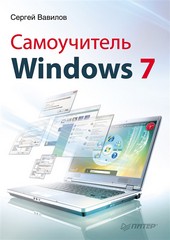
На нашем сайте вы можете читать онлайн «Самоучитель Windows 7». Эта электронная книга доступна бесплатно и представляет собой целую полную версию без сокращений. Кроме того, доступна возможность слушать аудиокнигу, скачать её через торрент в формате fb2 или ознакомиться с кратким содержанием. Жанр книги — Знания и навыки, Компьютерная литература, ОС и сети. Кроме того, ниже доступно описание произведения, предисловие и отзывы читателей. Регулярные обновления библиотеки и улучшения функционала делают наше сообщество идеальным местом для любителей книг.
Самоучитель Windows 7
0 баллов
0 мнений
8 чтений
Автор
Дата выхода
24 февраля 2011
Краткое содержание книги Самоучитель Windows 7, аннотация автора и описание
Прежде чем читать книгу целиком, ознакомьтесь с предисловием, аннотацией, описанием или кратким содержанием к произведению Самоучитель Windows 7. Предисловие указано в том виде, в котором его написал автор (Сергей Вавилов) в своем труде. Если нужная информация отсутствует, оставьте комментарий, и мы постараемся найти её для вас. Обратите внимание: Читатели могут делиться своими отзывами и обсуждениями, что поможет вам глубже понять книгу. Не забудьте и вы оставить свое впечатие о книге в комментариях внизу страницы.
Описание книги
Если вы только что купили новый компьютер и пока не знакомы с понятием операционной системы, знайте: «операционка» – это то, без чего компьютер становится бесполезной грудой проводов, железок и микросхем. Эта книга поможет вам быстро и легко изучить Windows 7 – новую версию самой популярной в мире операционной системы. Вы узнаете, что такое интерфейс Windows Aero, освоите основные программы и принципы работы в Интернете, то есть сможете самостоятельно постичь все тайны персонального компьютера.
Самоучитель Windows 7 читать онлайн полную книгу - весь текст целиком бесплатно
Перед вами текст книги, разбитый на страницы для удобства чтения. Благодаря системе сохранения последней прочитанной страницы, вы можете бесплатно читать онлайн книгу Самоучитель Windows 7 без необходимости искать место, на котором остановились. А еще, у нас можно настроить шрифт и фон для комфортного чтения. Наслаждайтесь любимыми книгами в любое время и в любом месте.
Текст книги
Спустя время, которое потребуется для обновления, все пользовательские данные, программы и установки, включая вид Рабочего стола, будут перенесены в новую систему.
Вариант 3: обновление Windows XP до Windows 7
Если обновление Windows Vista до «семерки» происходит гладко и практически не требует вмешательства пользователя, то обновление Windows XP – не такой простой процесс. Так, в последнем случае необходимо применить специальный инструмент, который позволяет перенести файлы и параметры, – Средство переноса данных Windows.
? Личные файлы и папки (например, Документы, Изображения, Видео и др.), а также любые другие, указанные дополнительно.
? Настройки электронной почты, список контактов, а также сохраненные сообщения.
? Параметры браузера Internet Explorer.
? Настройки установленных программ. При этом следует помнить, что сами приложения данный инструмент не переносит: сначала необходимо установить приложения в Windows 7, а затем перенести все сохраненные настройки.
? Учетные записи и настройки пользователей. Например, параметры оформления Рабочего стола (фоновый рисунок, экранная заставка, вид указателя мыши), параметры меню Пуск и Панели задач, сетевые соединения и настройки для сетевых дисков и принтеров.
Обратите внимание, что сохраненные на компьютере пароли не переносятся, то есть вам придется вводить их заново.
Существует несколько способов переноса файлов и настроек, например следующие.
? Использование USB-кабеля, предназначенного для переноса данных. Его следует приобрести отдельно.
? Объединение компьютеров с помощью локальной сети.
? Применение CD, DVD, USB-устройства flash-памяти (флэшки), внешнего жесткого диска или любого другого носителя.
Для начала переноса файлов и параметров выполните следующие действия.
1. Вставьте установочный DVD в привод. Закройте окна, запущенные с помощью автозапуска диска.
2. Откройте окно Мой компьютер, щелкните правой кнопкой мыши на значке DVD-привод и выберите команду Открыть.
3. Найдите и запустите файл migsetup.ехе. Дождитесь появления специального окна переноса файлов и параметров. Нажмите кнопку Next (Далее) и выберите подходящий способ переноса (рис. 1.8).
4.
Мнения
Еще нет комментариев о книге Самоучитель Windows 7, и ваше мнение может быть первым и самым ценным! Расскажите о своих впечатлениях, поделитесь мыслями и отзывами. Ваш отзыв поможет другим читателям сделать правильный выбор. Не стесняйтесь делиться своим мнением!
Другие книги автора
Понравилась эта книга? Познакомьтесь с другими произведениями автора Сергей Вавилов! В этом разделе мы собрали для вас другие книги, написанные вашим любимым писателем.
Похожие книги