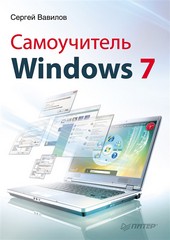
На нашем сайте вы можете читать онлайн «Самоучитель Windows 7». Эта электронная книга доступна бесплатно и представляет собой целую полную версию без сокращений. Кроме того, доступна возможность слушать аудиокнигу, скачать её через торрент в формате fb2 или ознакомиться с кратким содержанием. Жанр книги — Знания и навыки, Компьютерная литература, ОС и сети. Кроме того, ниже доступно описание произведения, предисловие и отзывы читателей. Регулярные обновления библиотеки и улучшения функционала делают наше сообщество идеальным местом для любителей книг.
Самоучитель Windows 7
0 баллов
0 мнений
8 чтений
Автор
Дата выхода
24 февраля 2011
Краткое содержание книги Самоучитель Windows 7, аннотация автора и описание
Прежде чем читать книгу целиком, ознакомьтесь с предисловием, аннотацией, описанием или кратким содержанием к произведению Самоучитель Windows 7. Предисловие указано в том виде, в котором его написал автор (Сергей Вавилов) в своем труде. Если нужная информация отсутствует, оставьте комментарий, и мы постараемся найти её для вас. Обратите внимание: Читатели могут делиться своими отзывами и обсуждениями, что поможет вам глубже понять книгу. Не забудьте и вы оставить свое впечатие о книге в комментариях внизу страницы.
Описание книги
Если вы только что купили новый компьютер и пока не знакомы с понятием операционной системы, знайте: «операционка» – это то, без чего компьютер становится бесполезной грудой проводов, железок и микросхем. Эта книга поможет вам быстро и легко изучить Windows 7 – новую версию самой популярной в мире операционной системы. Вы узнаете, что такое интерфейс Windows Aero, освоите основные программы и принципы работы в Интернете, то есть сможете самостоятельно постичь все тайны персонального компьютера.
Самоучитель Windows 7 читать онлайн полную книгу - весь текст целиком бесплатно
Перед вами текст книги, разбитый на страницы для удобства чтения. Благодаря системе сохранения последней прочитанной страницы, вы можете бесплатно читать онлайн книгу Самоучитель Windows 7 без необходимости искать место, на котором остановились. А еще, у нас можно настроить шрифт и фон для комфортного чтения. Наслаждайтесь любимыми книгами в любое время и в любом месте.
Текст книги
Чтобы попасть в меню BIOS, практически сразу после включения компьютера многократно нажимайте клавишу Delete или функциональные клавиши (какие именно, будет указано в строке, расположенной в нижней части экрана, или в руководстве к материнской плате). В результате должно появиться особое меню, похожее на показанное на рис. 1.3. Используя клавиши управления курсором, переместитесь к пункту меню Advanced BIOS Features и нажмите Enter. В открывшемся подменю найдите пункт Boot Seq & Floppy Setup, располагающийся в начале списка (рис.
Раскроется меню. В нем нужно изменить устройство, с которого должна производиться загрузка компьютера. Перейдите с помощью клавиш управления курсором к пункту First Boot Device и нажмите клавишу Enter, чтобы открыть особое меню (рис. 1.5). В нем, используя все те же клавиши управления курсором, переместитесь к варианту CDROM и нажмите Enter.
Чтобы выйти из меню BIOS с сохранением новых настроек, нажмите клавишу F10 и подтвердите выход нажатием Enter.
Внимание
Если у вас другая версия BIOS, то клавиши, отвечающие за ключевые операции, могут отличаться от приведенных Как правило, их список указывается отдельной строкой в нижней части экрана.
В результате, как только компьютер будет перезагружен, на экране появится сообщение Press any key to boot from CD or DVD (Нажмите любую клавишу для загрузки с CD или DVD).
Внимание
Во время установки Windows 7 не нажимайте никаких клавиш после появления сообщения Press any key to boot from CD or DVD (Нажмите любую клавишу для загрузки с CD или DVD) Необходимо, чтобы следующая загрузка началась уже с жесткого диска, а не опять с установочного диска.
Четыре варианта установки операционной системы
Вариант 1: установка Windows 7 как единственной ОС
Если жесткий диск компьютера пуст или на нем имеется Windows предыдущей версии, которую вы хотите удалить, установив вместо нее новую, то нужно действовать следующим образом.
Вставьте установочный диск Windows 7 в DVD-привод и перезагрузите компьютер. При перезагрузке в некоторых случаях появится надпись, требующая нажатия любой клавиши на клавиатуре для запуска загрузки с диска. Этот процесс может также начаться без вашей помощи.
Мнения
Еще нет комментариев о книге Самоучитель Windows 7, и ваше мнение может быть первым и самым ценным! Расскажите о своих впечатлениях, поделитесь мыслями и отзывами. Ваш отзыв поможет другим читателям сделать правильный выбор. Не стесняйтесь делиться своим мнением!
Другие книги автора
Понравилась эта книга? Познакомьтесь с другими произведениями автора Сергей Вавилов! В этом разделе мы собрали для вас другие книги, написанные вашим любимым писателем.
Похожие книги