На нашем сайте вы можете читать онлайн «Операционные системы. Учебное пособие». Эта электронная книга доступна бесплатно и представляет собой целую полную версию без сокращений. Кроме того, доступна возможность слушать аудиокнигу, скачать её через торрент в формате fb2 или ознакомиться с кратким содержанием. Жанр книги — Знания и навыки, Учебная и научная литература, Прочая образовательная литература. Кроме того, ниже доступно описание произведения, предисловие и отзывы читателей. Регулярные обновления библиотеки и улучшения функционала делают наше сообщество идеальным местом для любителей книг.
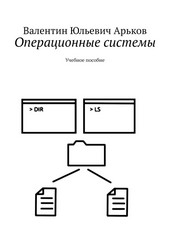
Операционные системы. Учебное пособие
0 баллов
0 мнений
8 чтений
Автор
Дата выхода
10 ноября 2021
Краткое содержание книги Операционные системы. Учебное пособие, аннотация автора и описание
Прежде чем читать книгу целиком, ознакомьтесь с предисловием, аннотацией, описанием или кратким содержанием к произведению Операционные системы. Учебное пособие. Предисловие указано в том виде, в котором его написал автор (Валентин Юльевич Арьков) в своем труде. Если нужная информация отсутствует, оставьте комментарий, и мы постараемся найти её для вас. Обратите внимание: Читатели могут делиться своими отзывами и обсуждениями, что поможет вам глубже понять книгу. Не забудьте и вы оставить свое впечатие о книге в комментариях внизу страницы.
Описание книги
В пособии рассматриваются основные приёмы работы в популярных операционных системах. Обсуждаются три самых распространённых интерфейса ОС: командная строка, файловые менеджеры и графический оконный интерфейс. Пособие предназначено для студентов, изучающих курс «Операционные системы» в качестве будущих пользователей или администраторов.
Операционные системы. Учебное пособие читать онлайн полную книгу - весь текст целиком бесплатно
Перед вами текст книги, разбитый на страницы для удобства чтения. Благодаря системе сохранения последней прочитанной страницы, вы можете бесплатно читать онлайн книгу Операционные системы. Учебное пособие без необходимости искать место, на котором остановились. А еще, у нас можно настроить шрифт и фон для комфортного чтения. Наслаждайтесь любимыми книгами в любое время и в любом месте.
Текст книги
Это стандартные встроенные функции ОС для ввода текста с клавиатуры и вывода текста на экран. Такие действия выполняются, например, при использовании команд printf и scanf в программе на языке C.
Для перенаправления стандартного ввода-вывода используют следующие символы:
> – записать в файл (вместо вывода на экран);
>> – добавить к файлу (вместо вывода на экран);
<– прочитать из файла (вместо ввода с клавиатуры);
| – объединить две команды в конвейер (
Стандартный ввод
Если в параметрах командной строки не указано имя файла, то команда принимает данные с клавиатуры. Например, команда sort сортирует текстовые строки по алфавиту. Команда sort без параметров сортирует текст, вводимый с клавиатуры до нажатия [Ctrl+Z] и [Enter]. Команда sort f. txt сортирует текст из файла f. txt. Команда d
Конвейер
При организации конвейера стандартный вывод первой команды (вместо вывода на экран) направляется на стандартный ввод второй команды (вместо чтения с клавиатуры). Например, конвейер dir | sort создает список файлов
Команда more организует постраничный вывод на экран. При организации конвейера в виде tree | more, команда more перехватывает вывод на экран результатов работы команды tree и выводит длинный текст по страницам. При работе с командой more для вывода на экран следующей строки нажимают [Enter], для вывода следующей страниц
Задания
– Вызовите команду dir и запишите результаты в файл d4.txt
– Выведите файл d4.txt на экран
– Вызовите команду ver и добавьте результаты к файлу d4.txt
– Выведите файл d4.txt на экран
– Выведите файловое дерево в постраничном режиме
Пакетные файлы
Пакетный файл – это текстовый файл с расширением *.bat (англ. Batch – «пакет»). В пакетном файле записывают последовательность команд ОС. Имеется также возможность составления несложных программ.
Хотя пакетный файл содержит текст, он является исполняемым файлом. Чтобы запустить пакетный файл из командной строки, нужно ввести его имя и нажать [Enter]. При этом расширение указывать не обязательно.
Мнения
Еще нет комментариев о книге Операционные системы. Учебное пособие, и ваше мнение может быть первым и самым ценным! Расскажите о своих впечатлениях, поделитесь мыслями и отзывами. Ваш отзыв поможет другим читателям сделать правильный выбор. Не стесняйтесь делиться своим мнением!
Другие книги автора
Понравилась эта книга? Познакомьтесь с другими произведениями автора Валентин Юльевич Арьков! В этом разделе мы собрали для вас другие книги, написанные вашим любимым писателем.

Похожие книги