На нашем сайте вы можете читать онлайн «Жизнь online. Просто как дважды два». Эта электронная книга доступна бесплатно и представляет собой целую полную версию без сокращений. Кроме того, доступна возможность слушать аудиокнигу, скачать её через торрент в формате fb2 или ознакомиться с кратким содержанием. Жанр книги — Знания и навыки, Компьютерная литература, Интернет. Кроме того, ниже доступно описание произведения, предисловие и отзывы читателей. Регулярные обновления библиотеки и улучшения функционала делают наше сообщество идеальным местом для любителей книг.
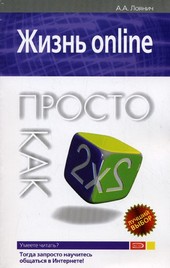
Жизнь online. Просто как дважды два
0 баллов
0 мнений
16 чтений
Автор
Дата выхода
06 января 2011
Краткое содержание книги Жизнь online. Просто как дважды два, аннотация автора и описание
Прежде чем читать книгу целиком, ознакомьтесь с предисловием, аннотацией, описанием или кратким содержанием к произведению Жизнь online. Просто как дважды два. Предисловие указано в том виде, в котором его написал автор (Артур Лоянич) в своем труде. Если нужная информация отсутствует, оставьте комментарий, и мы постараемся найти её для вас. Обратите внимание: Читатели могут делиться своими отзывами и обсуждениями, что поможет вам глубже понять книгу. Не забудьте и вы оставить свое впечатие о книге в комментариях внизу страницы.
Описание книги
В данной книге простым и доступным языком изложены основы общения в Интернете начиная с азов – правил этого общения. Вы научитесь общаться с помощью электронной почты (несколькими способами!), систем мгновенного обмена сообщениями (ICQ, Mail.ru, Агент и т.д.), голосовыми и видеосистемами (Skype и Gizmo). Узнаете, как можно без дополнительных программ общаться на форумах, чатах и гостевых книгах. Приобщитесь к миру блогов с помощью известного Живого Журнала. Ну и, конечно, общение немыслимо без социальных сетей, и это не только «Одноклассники» и «ВКонтакте».
Жизнь online. Просто как дважды два читать онлайн полную книгу - весь текст целиком бесплатно
Перед вами текст книги, разбитый на страницы для удобства чтения. Благодаря системе сохранения последней прочитанной страницы, вы можете бесплатно читать онлайн книгу Жизнь online. Просто как дважды два без необходимости искать место, на котором остановились. А еще, у нас можно настроить шрифт и фон для комфортного чтения. Наслаждайтесь любимыми книгами в любое время и в любом месте.
Текст книги
Заменяет ее папка Исходящие: вернее, ваши черновики просто помещаются в эту папку, но помечаются как редактируемые письма: значком с песочными часами. Но есть другая папка – Входящие – Известные адресаты. Туда помещаются письма от тех пользователей, которые занесены в вашу адресную книгу.
Рис. 2.67. Структура папок в The Bat!
Последовательность кнопок на основной панели управления в стандартном варианте также немного отличается от таковой в Outlook Express и идет в таком порядке слева направо (рис.
Рис. 2.68. Панель управления программой
Получить новую почту (Receive new mail);
Отправить письма в очереди (Send queued mail);
Создать новое письмо (Create a new message);
Ответить (Replay) – ответить на выбранное письмо;
Ответить всем (Replay to all) – если выбранное письмо пришло к вам в качестве копии, например было разослано одновременно нескольким адресатам, то при нажатии на эту кнопку ваш ответ также придет на эти электронные ящики;
Переслать (Forward) – пересылка выделенного письма другому адресату;
Перенаправить (Redirect) – это кнопка аналогична предыдущей за одним исключением: в письмо не добавляются шаблоны пересылаемого сообщения;
Адресная книга (Address Book);
Найти письма (Find messages);
Печать (Print) – распечатка письма на принтере;
Сохранить письма в файл (Save message(s) to file) – нажатием на эту кнопку вы можете сохранить сообщение в одном из текстовых или почтовых форматов;
Удалить (Delete).
Как написать письмо
1. Щелкните по кнопке Создать новое письмо,и откроется окно создания нового сообщения (рис. 2.69).
Рис. 2.69. В этом окне вы пишете новое письмо
2. С полями Кому, Копия и Тема вы уже знакомы ранее: здесь они значат ровно то же самое. Большую часть окна, как и в Outlook, занимает поле ввода текста письма, однако здесь вы еще можете видеть шаблон, который можно менять в настройках папки.
3. Вы можете менять вид сообщения: оформить его либо как просто текст, либо в виде HTML. В последнем случае можно экспериментировать с текстом письма с помощью появляющейся панели форматирования, расположенной над окном ввода текста. Меняется формат письма с помощью меню Свойства =>Формат письма (Options => Message format) (рис. 2.70).
Рис. 2.70. С помощью этого меню вы можете изменить формат сообщения
4.
Мнения
Еще нет комментариев о книге Жизнь online. Просто как дважды два, и ваше мнение может быть первым и самым ценным! Расскажите о своих впечатлениях, поделитесь мыслями и отзывами. Ваш отзыв поможет другим читателям сделать правильный выбор. Не стесняйтесь делиться своим мнением!
Другие книги автора
Понравилась эта книга? Познакомьтесь с другими произведениями автора Артур Лоянич! В этом разделе мы собрали для вас другие книги, написанные вашим любимым писателем.
Похожие книги