На нашем сайте вы можете читать онлайн «Компьютерный букварь». Эта электронная книга доступна бесплатно и представляет собой целую полную версию без сокращений. Кроме того, доступна возможность слушать аудиокнигу, скачать её через торрент в формате fb2 или ознакомиться с кратким содержанием. Жанр книги — Знания и навыки, Компьютерная литература, Книги о компьютерах. Кроме того, ниже доступно описание произведения, предисловие и отзывы читателей. Регулярные обновления библиотеки и улучшения функционала делают наше сообщество идеальным местом для любителей книг.
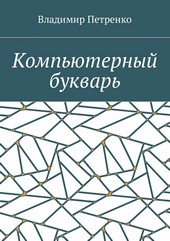
Компьютерный букварь
0 баллов
0 мнений
7 чтений
Автор
Дата выхода
24 января 2018
Краткое содержание книги Компьютерный букварь, аннотация автора и описание
Прежде чем читать книгу целиком, ознакомьтесь с предисловием, аннотацией, описанием или кратким содержанием к произведению Компьютерный букварь. Предисловие указано в том виде, в котором его написал автор (Владимир Петренко) в своем труде. Если нужная информация отсутствует, оставьте комментарий, и мы постараемся найти её для вас. Обратите внимание: Читатели могут делиться своими отзывами и обсуждениями, что поможет вам глубже понять книгу. Не забудьте и вы оставить свое впечатие о книге в комментариях внизу страницы.
Описание книги
Лаконичные инструкции по работе на компьютере не всегда достаточно понятны для не особенно «продвинутых пользователей». Владимир Петренко, в прошлом инженер, изложил свои знания по использованию компьютера настолько логичным образом, что каждый, ранее считавший себя «чайником», прочтя эту книгу, станет вполне уверенным пользователем. Автор выражает благодарность за помощь в создании книги В. Лабусову, С. Павлову, В. Панову и В. Рязанцеву.
Компьютерный букварь читать онлайн полную книгу - весь текст целиком бесплатно
Перед вами текст книги, разбитый на страницы для удобства чтения. Благодаря системе сохранения последней прочитанной страницы, вы можете бесплатно читать онлайн книгу Компьютерный букварь без необходимости искать место, на котором остановились. А еще, у нас можно настроить шрифт и фон для комфортного чтения. Наслаждайтесь любимыми книгами в любое время и в любом месте.
Текст книги
Впоследствии одноцветный фон может быть заменён картинкой, так называемой, ЗАСТАВКОЙ, после того, когда Вы поймёте, как это можно исполнить.
Рис. 1. Рабочий стол операционной системы Windows.
При первом включении компьютера или ноутбука на одноцветном фоне РС виден, как минимум, хотя бы, один значок в виде прозрачного стакана, – это значок КОРЗИНЫ. Со временем появятся другие значки.
Значок – это пиктограмма, «иконка» – в компьютерной лексике, служит для открытия программы, папки, файла при ДВОЙНОМ нажатии (ДВОЙНОМ ЩЕЛЧКЕ) на него.
ПАНЕЛЬ ЗАДАЧ – это горизонтальная полоса, в нижней части рабочего стола, на которой отображаются следующие значки:
– кнопка ПУСК – крайняя левая кнопка на ПАНЕЛИ ЗАДАЧ;
– панель быстрого запуска;
– панель активных задач;
– индикатор языка;
– область уведомлений;
– область «времени и даты»;
– кнопка «свернуть все окна».
Целесообразным представляется сразу обратить внимание читателя на то, что на ЭКРАНЕ монитора компьютера и ДИСПЛЕЕ ноутбука – только КНОПКИ, а на КЛАВИАТУРЕ – только КЛАВИШИ.
КНОПКА – ЭКРАННАЯ КНОПКА является элементом, органом или инструментом УПРАВЛЕНИЯ при работе на компьютере или ноутбуке.
Кнопка ПУСК – круглая или прямоугольная кнопка, с эмблемой Windows компании Microsoft, находится в левом нижнем углу РАБОЧЕГО СТОЛА, и в левом конце ПАНЕЛИ ЗАДАЧ.
Кнопка ПУСК служит для открытия ГЛАВНОГО МЕНЮ, из которого можно запустить нужную программу операционной системы; получить доступ к настройкам некоторых элементов и компонентов системы Windows и подключенных устройств.
В ГЛАВНОМ МЕНЮ находятся команды для ВЫКЛЮЧЕНИЯ и ПЕРЕЗАГРУЗКИ компьютера и ноутбука.
ЭКРАННАЯ КНОПКА (ЭК) управляется коротким нажатием ЛЕВОЙ кнопки КОМПЬЮТЕРНОЙ МЫШИ (КМ) после наведения на неё (установки) ЭКРАННОГО УКАЗАТЕЛЯ КОМПЬЮТЕРНОЙ МЫШИ (ЭУКМ).
Экранными кнопками выполняются различные действия: открытие файла, сохранение документа, включение и отключение режимов.
На ЭКРАННЫХ КНОПКАХ могут находиться значки в виде ГАЛОЧКИ, ЗВЁЗДОЧКИ, СТРЕЛКИ или «текст», как КОМАНДА для исполнения.
Если КНОПКА предназначена для включения или отключения какого-либо РЕЖИМА, то при её нажатии она остаётся зафиксированной каким-либо значком: галочкой, звёздочкой или стрелкой, иллюстрируя включение режима.
Для ОТКЛЮЧЕНИЯ включённого режима необходимо ПОВТОРНО нажать на экранную кнопку.
Мнения
Еще нет комментариев о книге Компьютерный букварь, и ваше мнение может быть первым и самым ценным! Расскажите о своих впечатлениях, поделитесь мыслями и отзывами. Ваш отзыв поможет другим читателям сделать правильный выбор. Не стесняйтесь делиться своим мнением!
Другие книги автора
Понравилась эта книга? Познакомьтесь с другими произведениями автора Владимир Петренко! В этом разделе мы собрали для вас другие книги, написанные вашим любимым писателем.
Похожие книги