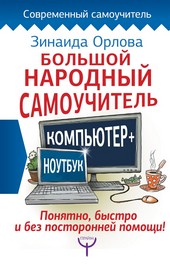
На нашем сайте вы можете читать онлайн «Большой народный самоучитель. Компьютер + ноутбук. Понятно, быстро и без посторонней помощи!». Эта электронная книга доступна бесплатно и представляет собой целую полную версию без сокращений. Кроме того, доступна возможность слушать аудиокнигу, скачать её через торрент в формате fb2 или ознакомиться с кратким содержанием. Жанр книги — Знания и навыки, Компьютерная литература, ОС и сети. Кроме того, ниже доступно описание произведения, предисловие и отзывы читателей. Регулярные обновления библиотеки и улучшения функционала делают наше сообщество идеальным местом для любителей книг.
Большой народный самоучитель. Компьютер + ноутбук. Понятно, быстро и без посторонней помощи!
0 баллов
0 мнений
8 чтений
Автор
Дата выхода
03 декабря 2017
Краткое содержание книги Большой народный самоучитель. Компьютер + ноутбук. Понятно, быстро и без посторонней помощи!, аннотация автора и описание
Прежде чем читать книгу целиком, ознакомьтесь с предисловием, аннотацией, описанием или кратким содержанием к произведению Большой народный самоучитель. Компьютер + ноутбук. Понятно, быстро и без посторонней помощи!. Предисловие указано в том виде, в котором его написал автор (Зинаида Орлова) в своем труде. Если нужная информация отсутствует, оставьте комментарий, и мы постараемся найти её для вас. Обратите внимание: Читатели могут делиться своими отзывами и обсуждениями, что поможет вам глубже понять книгу. Не забудьте и вы оставить свое впечатие о книге в комментариях внизу страницы.
Описание книги
Зинаида Орлова – автор двух компьютерных самоучителей, которые пользуются огромным успехом у читателей, особенно у тех, кто начинает осваивать компьютер «с нуля». А ведь несколько лет назад она, как и многие пожилые люди, боялась даже подойти к компьютеру. Зинаида шаг за шагом училась компьютерной грамотности сама, помогала соседям, а потом стала проводить полноценные уроки для начинающих. Эти уроки и легли в основу книги.
Зинаида Орлова знает, что научиться работать на компьютере или ноутбуке – на самом деле просто! Для этого под рукой должна быть книга, в которой все расписано шаг за шагом, в нужном порядке, просто, доступно, наглядно, «с самых азов». Такая книга сейчас перед вами!
Вы потратите нужное количество времени, чтобы научиться включать и выключать компьютер или ноутбук. Не торопясь изучите работу с мышкой и клавиатурой, освоите основные клавиши и команды. А затем освоите самые важные и полезные программы: сможете смотреть кино или сериалы, бесплатно звонить по всему миру, найти информацию в сети Интернет, скачивать книги, обмениваться фото с друзьями в социальных сетях и совершать покупки в Интернете.
Эта книга заменит сразу две, ведь в ней есть описание работы и на ноутбуке, и на компьютере.
Большой народный самоучитель. Компьютер + ноутбук. Понятно, быстро и без посторонней помощи! читать онлайн полную книгу - весь текст целиком бесплатно
Перед вами текст книги, разбитый на страницы для удобства чтения. Благодаря системе сохранения последней прочитанной страницы, вы можете бесплатно читать онлайн книгу Большой народный самоучитель. Компьютер + ноутбук. Понятно, быстро и без посторонней помощи! без необходимости искать место, на котором остановились. А еще, у нас можно настроить шрифт и фон для комфортного чтения. Наслаждайтесь любимыми книгами в любое время и в любом месте.
Текст книги
Вы, наверное, уже обратили внимание на необычное слово – разъем
На самом деле это всего лишь розетка – отверстие в системном блоке, в которое вы можете воткнуть шнур, чтобы подключить какое-то дополнительное оборудование.
Нас с вами в первую очереди интересует только один разъем. Он называется USB.
Не пугайтесь термина, его нужно просто запомнить. Иногда говорят не разъем, а порт. Это одно и то же.
В этот разъем вы можете воткнуть:
• специальный провод, который так и называется – USB-провод.
• флешку – приборчик, в котором можно хранить разную полезную информацию.
Таких разъемов на компьютере может быть несколько.
Находятся они, как я уже говорила, на передней панели (не у всех моделей), а также на задней панели компьютера.
USB-разъемы выглядят вот так
На проводе, который нужно в этот разъем воткнуть, будет вот такой штекер.
USB-разъем на проводе устройства, которое вы подключаете к компьютеру
А вот так выглядит флешка, которую вы также будете вставлять в USB.
Видите, у нее такой же штекер, как у провода на картинке выше.
Флешки
Что такое карта памяти и как ее подключить к компьютеру
Флешка – не единственное запоминающее устройство, на котором можно сохранять информацию (чтобы куда-то ее перенести). Существуют также карты памяти.
Карта памяти в фотоаппарате
Вы, конечно, можете подключить все эти устройства при помощи провода, как написано выше. А можно вынуть карту памяти (о том, как это сделать, написано в руководстве к телефону, книге, фотоаппарату) и вставить в специальный разъем компьютера. Но не на всех компьютерах такой разъем есть.
На карту памяти можно перенести (переписать) не только текст, но и мелодию, книгу, картинку, даже целый фильм.
Карты могут быть разного размера и вместительности.
Карты памяти
А разъем на компьютере для карты памяти находится на передней панели и выглядит следующим образом.
Если разъема на компьютере нет или карта у вас большая, а разъем маленький или наоборот, то для подключения нужен специальный переходник.
Он подключается к компьютеру при помощи уже знакомого нам провода с USB.
Мнения
Еще нет комментариев о книге Большой народный самоучитель. Компьютер + ноутбук. Понятно, быстро и без посторонней помощи!, и ваше мнение может быть первым и самым ценным! Расскажите о своих впечатлениях, поделитесь мыслями и отзывами. Ваш отзыв поможет другим читателям сделать правильный выбор. Не стесняйтесь делиться своим мнением!
Похожие книги