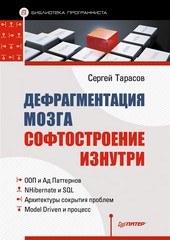
На нашем сайте вы можете читать онлайн «Самоучитель Adobe Premiere 6.5». Эта электронная книга доступна бесплатно и представляет собой целую полную версию без сокращений. Кроме того, доступна возможность слушать аудиокнигу, скачать её через торрент в формате fb2 или ознакомиться с кратким содержанием. Жанр книги — Знания и навыки, Компьютерная литература, Программы. Кроме того, ниже доступно описание произведения, предисловие и отзывы читателей. Регулярные обновления библиотеки и улучшения функционала делают наше сообщество идеальным местом для любителей книг.
Самоучитель Adobe Premiere 6.5
0 баллов
0 мнений
10 чтений
Автор
Дата выхода
15 августа 2011
Краткое содержание книги Самоучитель Adobe Premiere 6.5, аннотация автора и описание
Прежде чем читать книгу целиком, ознакомьтесь с предисловием, аннотацией, описанием или кратким содержанием к произведению Самоучитель Adobe Premiere 6.5. Предисловие указано в том виде, в котором его написал автор (Елена Кирьянова) в своем труде. Если нужная информация отсутствует, оставьте комментарий, и мы постараемся найти её для вас. Обратите внимание: Читатели могут делиться своими отзывами и обсуждениями, что поможет вам глубже понять книгу. Не забудьте и вы оставить свое впечатие о книге в комментариях внизу страницы.
Описание книги
Книга посвящена возможностям самого популярного средства цифрового видеомонтажа – Adobe Premiere 6.5. Описываются основные приемы работы с программой, приводятся сведения об управлении проектами и клипами, обсуждаются методы монтажа видео и звука, техника создания титров и добавления спецэффектов, а также освещается процесс окончательного монтирования фильма. На примерах рассматриваются все этапы создания и обработки фильмов для телевидения, видео и мультимедиа.
Для широкого круга пользователей
Самоучитель Adobe Premiere 6.5 читать онлайн полную книгу - весь текст целиком бесплатно
Перед вами текст книги, разбитый на страницы для удобства чтения. Благодаря системе сохранения последней прочитанной страницы, вы можете бесплатно читать онлайн книгу Самоучитель Adobe Premiere 6.5 без необходимости искать место, на котором остановились. А еще, у нас можно настроить шрифт и фон для комфортного чтения. Наслаждайтесь любимыми книгами в любое время и в любом месте.
Текст книги
Обратите внимание, что проекты сохраняются в файлах с расширением ppj (что означает Premiere Project). Не забывайте затем, по мере работы над проектом, периодически сохранять изменения выбором команды File | Save (Файл | Сохранить).
Рис. 1.9. Создание нового проекта
1.2.2. Подготовка клипов
Перед тем как начать монтировать фильм, необходимо подготовить его исходные составляющие – видео– и аудиоклипы. Этот процесс называется в Premiere импортом.
Импорт клипов в проект
Для помещения клипов в проект следует воспользоваться командой верхнего меню File | Import | File (Файл | Импорт | Файл).
Рис.
В диалоговом окне Import (Импорт) выделите щелчками мыши при удерживаемой клавише
? анимационные файлы Boys.avi, Cyclers.avi, Fastslow.avi;
? звуковой файл Music.aif;
? графический файл (со статической заставкой) Veloman.eps.
После этого нажмите кнопку Open (Открыть). Диалоговое окно закроется, а вы увидите, что ссылки на файлы оказались в окне Project (Проект) (рис. 1.11). После импорта мы будем называть их уже не файлами, а клипами (с теми же самыми именами), подчеркивая, что они стали частью нашего проекта.
Просмотр исходных клипов
Мы будем составлять простой фильм из нескольких только что импортированных клипов. Предварительно имеет смысл просмотреть исходные клипы, чтобы определиться со сценарием фильма. Для этого выполните следующие действия:
1. Выберите какой-либо анимационный клип, щелкнув на его названии в окне Project (Проект).
2. Наблюдайте первый кадр клипа в миниатюре в области предварительного просмотра окна Project (Проект).
3. С помощью кнопки Play (Проиграть) под миниатюрой в области предварительного просмотра (на рис. 1.11 на нее наведен указатель мыши) просмотрите содержимое клипа.
Рис. 1.11. Импортированные клипы в окне Project
4. Чтобы просмотреть клип более детально, откройте его в окне Clip (Клип), дважды щелкнув на пиктограмме слева от названия клипа в окне Project (Проект).
5.
Мнения
Еще нет комментариев о книге Самоучитель Adobe Premiere 6.5, и ваше мнение может быть первым и самым ценным! Расскажите о своих впечатлениях, поделитесь мыслями и отзывами. Ваш отзыв поможет другим читателям сделать правильный выбор. Не стесняйтесь делиться своим мнением!
Другие книги автора
Понравилась эта книга? Познакомьтесь с другими произведениями автора Елена Кирьянова! В этом разделе мы собрали для вас другие книги, написанные вашим любимым писателем.
Похожие книги