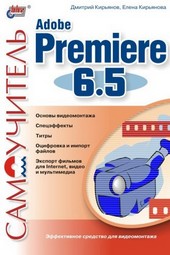
На нашем сайте вы можете читать онлайн «Самоучитель Adobe Premiere 6.5». Эта электронная книга доступна бесплатно и представляет собой целую полную версию без сокращений. Кроме того, доступна возможность слушать аудиокнигу, скачать её через торрент в формате fb2 или ознакомиться с кратким содержанием. Жанр книги — Знания и навыки, Компьютерная литература, Программы. Кроме того, ниже доступно описание произведения, предисловие и отзывы читателей. Регулярные обновления библиотеки и улучшения функционала делают наше сообщество идеальным местом для любителей книг.
Самоучитель Adobe Premiere 6.5
0 баллов
0 мнений
10 чтений
Автор
Дата выхода
15 августа 2011
Краткое содержание книги Самоучитель Adobe Premiere 6.5, аннотация автора и описание
Прежде чем читать книгу целиком, ознакомьтесь с предисловием, аннотацией, описанием или кратким содержанием к произведению Самоучитель Adobe Premiere 6.5. Предисловие указано в том виде, в котором его написал автор (Елена Кирьянова) в своем труде. Если нужная информация отсутствует, оставьте комментарий, и мы постараемся найти её для вас. Обратите внимание: Читатели могут делиться своими отзывами и обсуждениями, что поможет вам глубже понять книгу. Не забудьте и вы оставить свое впечатие о книге в комментариях внизу страницы.
Описание книги
Книга посвящена возможностям самого популярного средства цифрового видеомонтажа – Adobe Premiere 6.5. Описываются основные приемы работы с программой, приводятся сведения об управлении проектами и клипами, обсуждаются методы монтажа видео и звука, техника создания титров и добавления спецэффектов, а также освещается процесс окончательного монтирования фильма. На примерах рассматриваются все этапы создания и обработки фильмов для телевидения, видео и мультимедиа.
Для широкого круга пользователей
Самоучитель Adobe Premiere 6.5 читать онлайн полную книгу - весь текст целиком бесплатно
Перед вами текст книги, разбитый на страницы для удобства чтения. Благодаря системе сохранения последней прочитанной страницы, вы можете бесплатно читать онлайн книгу Самоучитель Adobe Premiere 6.5 без необходимости искать место, на котором остановились. А еще, у нас можно настроить шрифт и фон для комфортного чтения. Наслаждайтесь любимыми книгами в любое время и в любом месте.
Текст книги
Мы также советуем просмотреть и его, чтобы лучше представлять себе уже сейчас основные возможности Premiere.
1.3. Средства монтажа Premiere
Кратко рассмотрим в данном разделе основные средства, с помощью которых осуществляется монтаж фильмов в Adobe Premiere. Сразу оговоримся, что их многочисленные возможности будут подробно рассмотрены ниже, а пока, при описании опций деталей интерфейса Premiere, мы намеренно будем забегать вперед, давая здесь основную справочную информацию без дополнительных пояснений.
К основным средствам монтажа, в которых непосредственно осуществляется компоновка и монтаж фильма, относятся следующие окна:
? Project (Проект) – окно для хранения и управления исходными видео– и звуковыми клипами, из которых вы монтируете фильм;
? Monitor (Монитор) – средство просмотра кадров исходных клипов и фильма, имеющее некоторые традиционные возможности осуществления монтажа фильма;
? Timeline (Монтаж) – окно, в котором собственно и производится монтаж клипов относительно временной шкалы фильма.
Кроме того, имеются еще три типа окон:
? Clip (Клип) – разновидность области Source (Источник) окна Monitor (Монитор) для просмотра отдельных клипов;
? Audio Mixer (Аудиомикшер) – вспомогательное окно для визуального управления микшированием звука;
? Adobe Title Designer (Дизайнер титров) – окно для создания текстовых и графических титров.
К дополнительным средствам относят палитры — вспомогательные окна меньшего размера, имеющие более простой интерфейс и предназначенные, в основном, для добавления к фильму различных спецэффектов и для облегчения и ускорения работы в Premiere.
? Commands (Команды);
? Navigator (Навигатор);
? History (Журнал);
? Info (Информация);
? Transitions (Переходы);
? Video Effects (Видеоэффекты);
? Audio Effects (Аудиоэффекты);
? Effect Controls (Управление эффектом).
Если после запуска Premiere какого-либо окна или палитры нет на экране, его можно вызвать в любой момент выбором нужного пункта меню Window (Окно).
Мнения
Еще нет комментариев о книге Самоучитель Adobe Premiere 6.5, и ваше мнение может быть первым и самым ценным! Расскажите о своих впечатлениях, поделитесь мыслями и отзывами. Ваш отзыв поможет другим читателям сделать правильный выбор. Не стесняйтесь делиться своим мнением!
Другие книги автора
Понравилась эта книга? Познакомьтесь с другими произведениями автора Елена Кирьянова! В этом разделе мы собрали для вас другие книги, написанные вашим любимым писателем.
Похожие книги