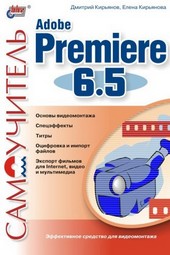
На нашем сайте вы можете читать онлайн «Самоучитель Adobe Premiere 6.5». Эта электронная книга доступна бесплатно и представляет собой целую полную версию без сокращений. Кроме того, доступна возможность слушать аудиокнигу, скачать её через торрент в формате fb2 или ознакомиться с кратким содержанием. Жанр книги — Знания и навыки, Компьютерная литература, Программы. Кроме того, ниже доступно описание произведения, предисловие и отзывы читателей. Регулярные обновления библиотеки и улучшения функционала делают наше сообщество идеальным местом для любителей книг.
Самоучитель Adobe Premiere 6.5
0 баллов
0 мнений
10 чтений
Автор
Дата выхода
15 августа 2011
Краткое содержание книги Самоучитель Adobe Premiere 6.5, аннотация автора и описание
Прежде чем читать книгу целиком, ознакомьтесь с предисловием, аннотацией, описанием или кратким содержанием к произведению Самоучитель Adobe Premiere 6.5. Предисловие указано в том виде, в котором его написал автор (Елена Кирьянова) в своем труде. Если нужная информация отсутствует, оставьте комментарий, и мы постараемся найти её для вас. Обратите внимание: Читатели могут делиться своими отзывами и обсуждениями, что поможет вам глубже понять книгу. Не забудьте и вы оставить свое впечатие о книге в комментариях внизу страницы.
Описание книги
Книга посвящена возможностям самого популярного средства цифрового видеомонтажа – Adobe Premiere 6.5. Описываются основные приемы работы с программой, приводятся сведения об управлении проектами и клипами, обсуждаются методы монтажа видео и звука, техника создания титров и добавления спецэффектов, а также освещается процесс окончательного монтирования фильма. На примерах рассматриваются все этапы создания и обработки фильмов для телевидения, видео и мультимедиа.
Для широкого круга пользователей
Самоучитель Adobe Premiere 6.5 читать онлайн полную книгу - весь текст целиком бесплатно
Перед вами текст книги, разбитый на страницы для удобства чтения. Благодаря системе сохранения последней прочитанной страницы, вы можете бесплатно читать онлайн книгу Самоучитель Adobe Premiere 6.5 без необходимости искать место, на котором остановились. А еще, у нас можно настроить шрифт и фон для комфортного чтения. Наслаждайтесь любимыми книгами в любое время и в любом месте.
Текст книги
Определяя местоположение и протяженность клипа относительно шкалы в окне Timeline (Монтаж), вы тем самым задаете его место и продолжительность в фильме.
Рис. 1.36. Окно Timeline
Окно Timeline (Монтаж) связано с окном Monitor (Монитор) посредством текущего кадра фильма. Он отмечен линией редактирования в окне Timeline (Монтаж), а изображение кадра вы видите в области Program (Программа) окна Monitor (Монитор).
Перечислим основные составляющие окна Timeline (Монтаж).
? Стандартные элементы окна: заголовок, полосы прокрутки, кнопка вызова меню окна.
? Toolbar (Панель инструментов) – панель из восьми кнопок (два ряда по четыре кнопки) находится под заголовком, примыкая к левой границе окна.
? Work Area (Зона выбора рабочей области) – находится непосредственно под заголовком справа от панели инструментов.
? Preview Indicator Area (Область индикатора предварительного просмотра) – вытянутая по горизонтали узкая область между зоной выбора рабочей области и шкалой времени.
? Timeline (Шкала времени) – горизонтальная линейка с метками времени и ползунковым маркером линии редактирования.
? Tracks (Дорожки, или треки) – горизонтальные прямоугольные области, служащие для размещения клипов. Треки начинаются заголовком, расположенным слева (под панелью инструментов) и включающим ряд элементов управления видом трека.
? Toggle Bar (Панель режимов) – панель, примыкающая к нижней границе окна и управляющая различными режимами редактирования.
Зона выбора рабочей области
Зона выбора рабочей области определяет участок фильма, для которого создается предварительный просмотр в окне Monitor (Монитор) (например, нажатием клавиши
? треугольные маркеры, определяющие рабочую область фильма:
• входной – маркер начала фильма;
• выходной – маркер конца фильма;
? полоса выбора рабочей области желтого цвета, выделяющая участок между маркерами.
Изменять положение полосы выбора рабочей области можно ее перетаскиванием инструментом Selection (Выбор), а ее размер – перетаскиванием граничных маркеров или применением инструмента соответствующего маркера.
Индикатор предварительного просмотра
Область индикатора предварительного просмотра определяет те участки в фильме, которые не могут отображаться в окне Monitor (Монитор) в режиме реального времени.
Мнения
Еще нет комментариев о книге Самоучитель Adobe Premiere 6.5, и ваше мнение может быть первым и самым ценным! Расскажите о своих впечатлениях, поделитесь мыслями и отзывами. Ваш отзыв поможет другим читателям сделать правильный выбор. Не стесняйтесь делиться своим мнением!
Другие книги автора
Понравилась эта книга? Познакомьтесь с другими произведениями автора Елена Кирьянова! В этом разделе мы собрали для вас другие книги, написанные вашим любимым писателем.

Похожие книги