На нашем сайте вы можете читать онлайн «Самоучитель Adobe Premiere 6.5». Эта электронная книга доступна бесплатно и представляет собой целую полную версию без сокращений. Кроме того, доступна возможность слушать аудиокнигу, скачать её через торрент в формате fb2 или ознакомиться с кратким содержанием. Жанр книги — Знания и навыки, Компьютерная литература, Программы. Кроме того, ниже доступно описание произведения, предисловие и отзывы читателей. Регулярные обновления библиотеки и улучшения функционала делают наше сообщество идеальным местом для любителей книг.
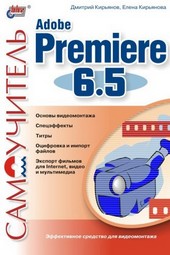
Самоучитель Adobe Premiere 6.5
0 баллов
0 мнений
10 чтений
Автор
Дата выхода
15 августа 2011
Краткое содержание книги Самоучитель Adobe Premiere 6.5, аннотация автора и описание
Прежде чем читать книгу целиком, ознакомьтесь с предисловием, аннотацией, описанием или кратким содержанием к произведению Самоучитель Adobe Premiere 6.5. Предисловие указано в том виде, в котором его написал автор (Елена Кирьянова) в своем труде. Если нужная информация отсутствует, оставьте комментарий, и мы постараемся найти её для вас. Обратите внимание: Читатели могут делиться своими отзывами и обсуждениями, что поможет вам глубже понять книгу. Не забудьте и вы оставить свое впечатие о книге в комментариях внизу страницы.
Описание книги
Книга посвящена возможностям самого популярного средства цифрового видеомонтажа – Adobe Premiere 6.5. Описываются основные приемы работы с программой, приводятся сведения об управлении проектами и клипами, обсуждаются методы монтажа видео и звука, техника создания титров и добавления спецэффектов, а также освещается процесс окончательного монтирования фильма. На примерах рассматриваются все этапы создания и обработки фильмов для телевидения, видео и мультимедиа.
Для широкого круга пользователей
Самоучитель Adobe Premiere 6.5 читать онлайн полную книгу - весь текст целиком бесплатно
Перед вами текст книги, разбитый на страницы для удобства чтения. Благодаря системе сохранения последней прочитанной страницы, вы можете бесплатно читать онлайн книгу Самоучитель Adobe Premiere 6.5 без необходимости искать место, на котором остановились. А еще, у нас можно настроить шрифт и фон для комфортного чтения. Наслаждайтесь любимыми книгами в любое время и в любом месте.
Текст книги
Слева в этом диалоговом окне находится список предустановленных элементов, имеющихся в Premiere, т. е. определенных комбинаций параметров фильма, применяемых для решения тех или иных задач (например, создания мультимедийных файлов для компьютерных презентаций, видеопрограмм в стандарте PAL, цифровом формате и т. п.). Выберите из списка предустановок(Available Presets) какой-либо пункт, например, Multimedia Video for Windows (Мультимедиа для Windows).
В результате загрузятся все наиболее важные элементы интерфейса программы Adobe Premiere (рис.
Рис. 1.2. Внешний вид окна Adobe Premiere при начале нового проекта
Замечание
Возможно, детали некоторых окон на вашем компьютере несколько отличаются от примера, изображенного на рис. 1.2. Это связано с их многочисленными установками и режимами работы.
Интерфейс
К основным средствам монтажа программы Premiere относят три окна, помещенные внутрь основного окна Adobe Premiere:
? Project (Проект) – служит для управления исходными видео– и звуковыми клипами, из которых вы монтируете фильм;
? Timeline (Монтаж) – для визуального монтажа клипов, символически представленных прямоугольными блоками вдоль временной шкалы фильма;
? Monitor (Монитор) – для просмотра кадров исходных клипов и создаваемого фильма, а также непосредственно для видеомонтажа.
Все окна являются пустыми, пока в них не загружены никакие составляющие вашего фильма. Помимо трех перечисленных окон, имеется еще целый арсенал дополнительных окон и палитр, которые либо облегчают действия по монтажу фильма (например, дублируя функции некоторых основных окон), либо позволяют управлять дополнительными возможностями (например, создавать титры или применять спецэффекты). Они будут рассмотрены в разд.
Замечание
Если вы не видите при повторном запуске Adobe Premiere каких-либо из перечисленных окон, то, вероятно, вы их закрыли при прошлых сеансах работы. Для того чтобы вызвать их вновь на экран, воспользуйтесь одним из пунктов меню Window (Окно). Возможно, вам будет интересно посмотреть в этом выпадающем меню (рис. 1.3), какие окна, кроме упомянутых, имеются в Premiere.
Рис. 1.3.
Мнения
Еще нет комментариев о книге Самоучитель Adobe Premiere 6.5, и ваше мнение может быть первым и самым ценным! Расскажите о своих впечатлениях, поделитесь мыслями и отзывами. Ваш отзыв поможет другим читателям сделать правильный выбор. Не стесняйтесь делиться своим мнением!
Другие книги автора
Понравилась эта книга? Познакомьтесь с другими произведениями автора Елена Кирьянова! В этом разделе мы собрали для вас другие книги, написанные вашим любимым писателем.

Похожие книги