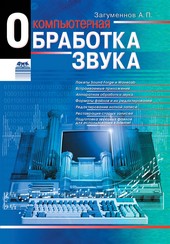
На нашем сайте вы можете читать онлайн «Компьютерная обработка звука». Эта электронная книга доступна бесплатно и представляет собой целую полную версию без сокращений. Кроме того, доступна возможность слушать аудиокнигу, скачать её через торрент в формате fb2 или ознакомиться с кратким содержанием. Жанр книги — Знания и навыки, Компьютерная литература, Книги о компьютерах. Кроме того, ниже доступно описание произведения, предисловие и отзывы читателей. Регулярные обновления библиотеки и улучшения функционала делают наше сообщество идеальным местом для любителей книг.
Компьютерная обработка звука
0 баллов
0 мнений
7 чтений
Автор
Дата выхода
29 июля 2011
Краткое содержание книги Компьютерная обработка звука, аннотация автора и описание
Прежде чем читать книгу целиком, ознакомьтесь с предисловием, аннотацией, описанием или кратким содержанием к произведению Компьютерная обработка звука. Предисловие указано в том виде, в котором его написал автор (Александр Загуменнов) в своем труде. Если нужная информация отсутствует, оставьте комментарий, и мы постараемся найти её для вас. Обратите внимание: Читатели могут делиться своими отзывами и обсуждениями, что поможет вам глубже понять книгу. Не забудьте и вы оставить свое впечатие о книге в комментариях внизу страницы.
Описание книги
Возможности современных программ и компьютеров, а также их относительная доступность по цене позволяют выполнять серьезную работу по обработке звукового материала – в том числе и профессиональную – не только на специализированной звуковой рабочей станции в студии звукозаписи, но и на персональном компьютере, в домашней студии.
В книге, которую вы держите в руках, рассмотрены основные методы обработки звука при помощи персонального компьютера, совместимого с IBM PC. Приводится подробное описание их использования на примере наиболее распространенных в России программ обработки звука, работающих под управлением операционной системы Microsoft Windows: Sound Forge, WaveLab, SAW Plus 32, Samplitude 2496, Cakewalk Pro Audio, а также программы ведения нотной записи Finale 98.
Компьютерная обработка звука читать онлайн полную книгу - весь текст целиком бесплатно
Перед вами текст книги, разбитый на страницы для удобства чтения. Благодаря системе сохранения последней прочитанной страницы, вы можете бесплатно читать онлайн книгу Компьютерная обработка звука без необходимости искать место, на котором остановились. А еще, у нас можно настроить шрифт и фон для комфортного чтения. Наслаждайтесь любимыми книгами в любое время и в любом месте.
Текст книги
Это предотвращает случайное удаление или перемещение и особенно важно для многоканальных проектов.
Сделав настройки, нажмите кнопку OK, после чего будет открыто окно нового проекта, вид которого представлен на рис. 1.2 (в варианте с масштабной сеткой).
Рис. 1.2. Окно нового виртуального проекта
Окно разделено по вертикали на однотипные каналы, в правой части каждого канала будет размещена волновая форма, в левой части находятся органы управления. Назначение кнопок следующее:
? – Справка. Открывает информацию о канале или диалоговое окно реквизитов (правой кнопкой мыши), которые позволяют ввести имя канала, выбрать устройства для записи и воспроизведения, а также выполнить массу настроек, общих для всех каналов фонограммы.
M (Mute) – Приглушить. Отключаются соответствующие каналы. Если же нажать правую кнопку мыши, для выбора выводится список устройств воспроизведения.
S (Solo) – Соло. Если кнопка активна, воспроизводится только один канал (даже если нажата кнопка Mute).
L (Lock) – Блокировать.
V (Volume) – Громкость. Активизирует кривую автоматизации громкости.
P (Panorama) – Панорама. Активизирует кривую автоматизации панорамы.
R (Record) – Запись. Подготавливает канал для записи. Нажав здесь правую кнопку мыши, можно выбрать в контекстном меню устройство записи.
Multi-Card Mode (Режим поддержки нескольких звуковых карт). Эта кнопка активизирует воспроизведение через несколько аудиовыходов. В данном режиме виртуальный проект не воспроизводится больше через устройство, определенное в системе, а использует устройства, назначенные каждому индивидуальному каналу.
Восемь кнопок в нижней левой части окна виртуального проекта позволяют сохранить до четырех общих установок (S1 … S4), включая масштаб изображения, позицию окна и его режим, и до четырех установок масштаба (Z1 … Z4). Чтобы сохранить установку, удерживайте клавишу Shift и нажмите одну из кнопок.
Создав виртуальный проект, можно выполнить поканальную запись. Кроме того, в любой канал можно интегрировать предварительно сделанные WAV-файлы. Для такой интеграции предусмотрены два метода.
Загрузка звукового файла в виртуальный проект
Отметьте диапазон в проекте VIP и загрузите WAV-файл командами из меню File ? Open ? WAV Project.
Мнения
Еще нет комментариев о книге Компьютерная обработка звука, и ваше мнение может быть первым и самым ценным! Расскажите о своих впечатлениях, поделитесь мыслями и отзывами. Ваш отзыв поможет другим читателям сделать правильный выбор. Не стесняйтесь делиться своим мнением!
Похожие книги