На нашем сайте вы можете читать онлайн «Современный самоучитель работы на компьютере в Windows 7». Эта электронная книга доступна бесплатно и представляет собой целую полную версию без сокращений. Кроме того, доступна возможность слушать аудиокнигу, скачать её через торрент в формате fb2 или ознакомиться с кратким содержанием. Жанр книги — Знания и навыки, Компьютерная литература, ОС и сети. Кроме того, ниже доступно описание произведения, предисловие и отзывы читателей. Регулярные обновления библиотеки и улучшения функционала делают наше сообщество идеальным местом для любителей книг.
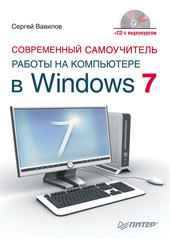
Современный самоучитель работы на компьютере в Windows 7
0 баллов
0 мнений
9 чтений
Автор
Дата выхода
16 ноября 2010
Краткое содержание книги Современный самоучитель работы на компьютере в Windows 7, аннотация автора и описание
Прежде чем читать книгу целиком, ознакомьтесь с предисловием, аннотацией, описанием или кратким содержанием к произведению Современный самоучитель работы на компьютере в Windows 7. Предисловие указано в том виде, в котором его написал автор (Сергей Вавилов) в своем труде. Если нужная информация отсутствует, оставьте комментарий, и мы постараемся найти её для вас. Обратите внимание: Читатели могут делиться своими отзывами и обсуждениями, что поможет вам глубже понять книгу. Не забудьте и вы оставить свое впечатие о книге в комментариях внизу страницы.
Описание книги
Эта книга докажет вам, что освоить персональный компьютер можно легко и быстро. С ее помощью вы изучите принципы работы в Windows 7, новейшей версии самой популярной в мире операционной системы, познакомитесь с основными программными приложениями, позволяющими работать с текстовыми документами, электронными таблицами, графическими изображениями, аудио– и видеофайлами, узнаете все необходимое об Интернете. Доверьтесь самому «Современному самоучителю», чтобы почувствовать себя современным человеком в нынешнем компьютеризированном мире!
Современный самоучитель работы на компьютере в Windows 7 читать онлайн полную книгу - весь текст целиком бесплатно
Перед вами текст книги, разбитый на страницы для удобства чтения. Благодаря системе сохранения последней прочитанной страницы, вы можете бесплатно читать онлайн книгу Современный самоучитель работы на компьютере в Windows 7 без необходимости искать место, на котором остановились. А еще, у нас можно настроить шрифт и фон для комфортного чтения. Наслаждайтесь любимыми книгами в любое время и в любом месте.
Текст книги
В результате откроется окно Цвет и внешний вид окна, аналогичное тому, которое присутствовало в предыдущих версиях Windows (рис. 2.13).
Рис. 2.13. Окно Цвет и внешний вид окна
Выполните в этом окне необходимые настройки и при выходе из него нажмите ОК для сохранения изменений.
Настройка звуков
В Windows различные системные события сопровождаются тем или иным звуком. Набор звуков, принятый по умолчанию, является стандартной звуковой схемой, однако вы можете менять звуки, которые сопровождают различные события, и сохранять внесенные изменения в виде отдельной звуковой схемы.
Щелкните на ссылке Звуки в окне Персонализация. В открывшемся окне вы увидите список программных событий, для которых доступно звуковое оформление. Выделив щелчком любое из них, задайте понравившийся звук в раскрывающемся списке Звуки. Для прослушивания нового звука нажмите кнопку Проверить. Вы можете также выбрать для озвучивания какого-либо процесса собственный файл, нажав кнопку Обзор.
Чтобы сохранить внесенные изменения в виде новой звуковой схемы, нажмите кнопку Сохранить как, введите название схемы и нажмите ОК.
При желании можно вообще отказаться от озвучивания системных событий. Для этого в списке Звуковая схема выберите пункт Без звука. При закрытии окна не забудьте нажать ОК.
Выбор заставки
Заставка – это простая анимация или картинка, которая появляется на экране монитора во время простоя компьютера. Выбрать одну из имеющихся заставок, а также настроить ее параметры можно, щелкнув на ссылке Заставка в окне Персонализация (рис.
Рис. 2.14. Окно настройки экранной заставки
Чтобы сменить заставку, выберите нужную из раскрывающегося списка. Для некоторых заставок можно изменять настройки (например, задать надпись, тип ее вращения, выбрать папку с изображениями, скорость смены рисунка) в окне, открываемом кнопкой Параметры. Чтобы увидеть выбранную заставку в действии, нажмите кнопку Просмотр. Демонстрация заставки прекращается сразу после того, как вы подвигаете мышь или нажмете любую клавишу.
Флажок Начинать с экрана входа в систему предназначен для защиты компьютера от несанкционированного доступа во время отсутствия пользователя. Установка данного флажка имеет смысл только в том случае, если ваша учетная запись защищена паролем.
Мнения
Еще нет комментариев о книге Современный самоучитель работы на компьютере в Windows 7, и ваше мнение может быть первым и самым ценным! Расскажите о своих впечатлениях, поделитесь мыслями и отзывами. Ваш отзыв поможет другим читателям сделать правильный выбор. Не стесняйтесь делиться своим мнением!
Другие книги автора
Понравилась эта книга? Познакомьтесь с другими произведениями автора Сергей Вавилов! В этом разделе мы собрали для вас другие книги, написанные вашим любимым писателем.
Похожие книги