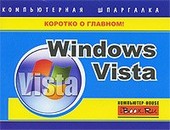
На нашем сайте вы можете читать онлайн «Windows Vista. Компьютерная шпаргалка». Эта электронная книга доступна бесплатно и представляет собой целую полную версию без сокращений. Кроме того, доступна возможность слушать аудиокнигу, скачать её через торрент в формате fb2 или ознакомиться с кратким содержанием. Жанр книги — Знания и навыки, Компьютерная литература, ОС и сети. Кроме того, ниже доступно описание произведения, предисловие и отзывы читателей. Регулярные обновления библиотеки и улучшения функционала делают наше сообщество идеальным местом для любителей книг.
Windows Vista. Компьютерная шпаргалка
0 баллов
0 мнений
5 чтений
Автор
Дата выхода
12 октября 2010
Краткое содержание книги Windows Vista. Компьютерная шпаргалка, аннотация автора и описание
Прежде чем читать книгу целиком, ознакомьтесь с предисловием, аннотацией, описанием или кратким содержанием к произведению Windows Vista. Компьютерная шпаргалка. Предисловие указано в том виде, в котором его написал автор (Тимур Хачиров) в своем труде. Если нужная информация отсутствует, оставьте комментарий, и мы постараемся найти её для вас. Обратите внимание: Читатели могут делиться своими отзывами и обсуждениями, что поможет вам глубже понять книгу. Не забудьте и вы оставить свое впечатие о книге в комментариях внизу страницы.
Описание книги
Эта книга научит Вас основам работы в современной операционной системе Windows Vista. Множество наглядных иллюстраций и пошаговых инструкций помогут Вам легко и быстро освоить все самые необходимые в работе инструменты и средства системы.
Windows Vista. Компьютерная шпаргалка читать онлайн полную книгу - весь текст целиком бесплатно
Перед вами текст книги, разбитый на страницы для удобства чтения. Благодаря системе сохранения последней прочитанной страницы, вы можете бесплатно читать онлайн книгу Windows Vista. Компьютерная шпаргалка без необходимости искать место, на котором остановились. А еще, у нас можно настроить шрифт и фон для комфортного чтения. Наслаждайтесь любимыми книгами в любое время и в любом месте.
Текст книги
Рекомендуемые требования еще более высокие (особенно это касается видеоподсистемы, поскольку ее активно использует графическая тема Windows Aero):
• процессор с тактовой частотой не ниже 2 ГГц;
• объем оперативной памяти – 2 Гбайт;
• видеоподсистема с поддержкой технологий DirectX 9 и Pixel Shader 2.0, драйвером WDDM, 128 Мбайт видеопамяти;
• жесткий диск объемом не менее 40 Гбайт (около 20 Гбайт свободного пространства);
• обязательное наличие DVD-ROM.
Начало и завершение работы с Windows
ВКЛЮЧЕНИЕ КОМПЬЮТЕРА
Операционная система Windows Vista запускается практически сразу после нажатия кнопки питания на системном блоке. В том случае, если в Windows Vista зарегистрированы несколько пользователей, при загрузке системы на экране отобразится окно приветствия (рис. 1.1). В нем необходимо щелчком мыши выбрать имя требуемого пользователя, после чего ввести пароль (если он задан) и нажать клавишу Enter.
Рис. 1.1. Вход в Windows Vista
Примечание. Если в Windows Vista зарегистрирован лишь один пользователь и пароль для него не задан, то окно приветствия не отображается.
После того как пользователь выполнит вход в систему, на экране отобразится рабочий стол Windows, на котором изначально располагается только один значок -Корзина, а также панель задач. Система полностью готова к работе.
ВЫХОД ПОЛЬЗОВАТЕЛЯ ИЗ WINDOWS
Когда один пользователь уступает место за компьютером другому, он должен завершить работу корректно, выбрав пункт Выход из системы в меню кнопки Блокировка
(рис. 1.2), что приведет к появлению окна Смена пользователя (рис. 1.1). Этот пункт также присутствует, если все пользователи работают с одинаковыми настройками (для всех пользователей применяется одна учетная запись).
Пункт Смена пользователя меню кнопки Блокировка дает возможность другому пользователю войти в систему, оставив при этом открытыми активные приложения и файлы предыдущего.
Если пользователю требуется ненадолго покинуть рабочее место, то в целях безопасности следует выбрать пункт Блокировка, что позволяет отобразить окно Смена пользователя. Для продолжения работы ему потребуется ввести свой пароль.
Рис. 1.2.
Мнения
Еще нет комментариев о книге Windows Vista. Компьютерная шпаргалка, и ваше мнение может быть первым и самым ценным! Расскажите о своих впечатлениях, поделитесь мыслями и отзывами. Ваш отзыв поможет другим читателям сделать правильный выбор. Не стесняйтесь делиться своим мнением!
Другие книги автора
Понравилась эта книга? Познакомьтесь с другими произведениями автора Тимур Хачиров! В этом разделе мы собрали для вас другие книги, написанные вашим любимым писателем.
Похожие книги