На нашем сайте вы можете читать онлайн «Windows 7 на 100%». Эта электронная книга доступна бесплатно и представляет собой целую полную версию без сокращений. Кроме того, доступна возможность слушать аудиокнигу, скачать её через торрент в формате fb2 или ознакомиться с кратким содержанием. Жанр книги — Знания и навыки, Компьютерная литература, ОС и сети. Кроме того, ниже доступно описание произведения, предисловие и отзывы читателей. Регулярные обновления библиотеки и улучшения функционала делают наше сообщество идеальным местом для любителей книг.
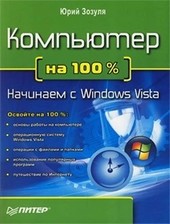
Windows 7 на 100%

0 баллов
0 мнений
6 чтений
Автор
Дата выхода
27 сентября 2010
Краткое содержание книги Windows 7 на 100%, аннотация автора и описание
Прежде чем читать книгу целиком, ознакомьтесь с предисловием, аннотацией, описанием или кратким содержанием к произведению Windows 7 на 100%. Предисловие указано в том виде, в котором его написал автор (Юрий Зозуля) в своем труде. Если нужная информация отсутствует, оставьте комментарий, и мы постараемся найти её для вас. Обратите внимание: Читатели могут делиться своими отзывами и обсуждениями, что поможет вам глубже понять книгу. Не забудьте и вы оставить свое впечатие о книге в комментариях внизу страницы.
Описание книги
Новую операционную систему Windows 7 по праву можно назвать самым ожидаемым программным продуктом начала XXI века. Данная книга содержит подробное описание Windows 7: от установки системы до ее администрирования и обслуживания. Издание поможет вам получить наиболее полные ответы на вопросы, возникающие при переходе на новую версию операционной системы, познакомиться со всеми нововведениями и дополнительными возможностями «семерки», делающими повседневное «общение» с ней максимально простым и эффективным.
Эту книгу стоит прочитать хотя бы для того, чтобы за обновленно-гламурным интерфейсом Windows 7 рассмотреть все серьезные преимущества этой новейшей операционной системы.
Windows 7 на 100% читать онлайн полную книгу - весь текст целиком бесплатно
Перед вами текст книги, разбитый на страницы для удобства чтения. Благодаря системе сохранения последней прочитанной страницы, вы можете бесплатно читать онлайн книгу Windows 7 на 100% без необходимости искать место, на котором остановились. А еще, у нас можно настроить шрифт и фон для комфортного чтения. Наслаждайтесь любимыми книгами в любое время и в любом месте.
Текст книги
Установка в режиме обновления является более сложной процедурой, чем чистая установка, и состоит из нескольких этапов: проверки совместимости системы, сохранения приложений, файлов и параметров текущей системы, установки новой версии Windows и, наконец, переноса приложений, файлов и параметров из старой системы в новую. При большом количестве перемещаемых объектов установка может выполняться несколько часов.
Первая загрузка Windows 7
После завершения установки и настройки компонентов системы компьютер перезагрузится и начнется первый запуск Windows 7.
1. Ввести имя пользователя и имя компьютера, которое будет использоваться в сети (рис. 2.12).
Рис. 2.12. Ввод имени пользователя и компьютера
2. Ввести пароль своей учетной записи. Для этого придется заполнить все три поля: сначала ввести пароль, затем повторить его и, наконец, ввести подсказку для пароля (рис.
Рис. 2.13. Ввод пароля вашей учетной записи
3. Ввести серийный номер или ключ продукта (рис. 2.14), который является подтверждением легальности вашей копии Windows 7. Здесь же можно запретить автоматическую активацию Windows, сняв имеющийся флажок. Это рекомендуется сделать, чтобы иметь возможность протестировать систему после установки, но вам все же придется выполнить активацию вручную в течение 30 дней.
Рис. 2.14. Экран ввода серийного номера
Примечание
Вы можете установить Windows 7 без серийного номера, просто щелкнув на кнопке Далее. Система, установленная без серийного номера, будет работать в тестовом режиме 30 дней. Если же вы захотите продолжить легальное использование системы, то нужно до окончания 30-дневного срока ввести серийный номер и выполнить активацию.
Вы также можете два раза продлить 30-дневный испытательный период, выполнив в командной строке с правами администратора команду slmgr – rearm.
Установить рекомендуемые системой параметры безопасности или отложить настройку безопасности на более позднее время (рис. 2.15).
Рис. 2.15. Выбор параметров безопасности
5. Настроить часовой пояс, дату и время (рис. 2.16).
Рис. 2.16.
Мнения
Еще нет комментариев о книге Windows 7 на 100%, и ваше мнение может быть первым и самым ценным! Расскажите о своих впечатлениях, поделитесь мыслями и отзывами. Ваш отзыв поможет другим читателям сделать правильный выбор. Не стесняйтесь делиться своим мнением!
Другие книги автора
Понравилась эта книга? Познакомьтесь с другими произведениями автора Юрий Зозуля! В этом разделе мы собрали для вас другие книги, написанные вашим любимым писателем.



Похожие книги