На нашем сайте вы можете читать онлайн «Работаем на ноутбуке в Windows 7. Самоучитель». Эта электронная книга доступна бесплатно и представляет собой целую полную версию без сокращений. Кроме того, доступна возможность слушать аудиокнигу, скачать её через торрент в формате fb2 или ознакомиться с кратким содержанием. Жанр книги — Знания и навыки, Компьютерная литература, ОС и сети. Кроме того, ниже доступно описание произведения, предисловие и отзывы читателей. Регулярные обновления библиотеки и улучшения функционала делают наше сообщество идеальным местом для любителей книг.
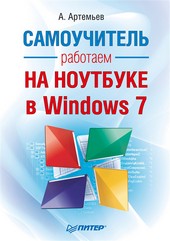
Работаем на ноутбуке в Windows 7. Самоучитель
0 баллов
0 мнений
7 чтений
Автор
Дата выхода
25 октября 2010
Краткое содержание книги Работаем на ноутбуке в Windows 7. Самоучитель, аннотация автора и описание
Прежде чем читать книгу целиком, ознакомьтесь с предисловием, аннотацией, описанием или кратким содержанием к произведению Работаем на ноутбуке в Windows 7. Самоучитель. Предисловие указано в том виде, в котором его написал автор (А. Артемьев) в своем труде. Если нужная информация отсутствует, оставьте комментарий, и мы постараемся найти её для вас. Обратите внимание: Читатели могут делиться своими отзывами и обсуждениями, что поможет вам глубже понять книгу. Не забудьте и вы оставить свое впечатие о книге в комментариях внизу страницы.
Описание книги
Вы собираетесь приобрести ноутбук или только что купили его? Причем для вас это первый компьютер? Тогда данная книга – то, что вам нужно. Прочитав ее, вы узнаете, как правильно выбрать ноутбук. Вы застрахуете себя от покупки бракованного товара и не потеряете деньги, приобретя компьютер по завышенной цене. В книге рассказано о типах современных ноутбуков, об их возможностях, а также о расширении потенциала компьютера за счет подключаемых устройств и аксессуаров. Автор описывает такие важнейшие моменты, как установка операционной системы и работа в ней, интеграция ноутбука в локальную сеть и подключение к Интернету с помощью беспроводных технологий, использование различных программ и обеспечение безопасности. Важным достоинством книги является то, что в ней описана новая операционная система Windows 7.
Работаем на ноутбуке в Windows 7. Самоучитель читать онлайн полную книгу - весь текст целиком бесплатно
Перед вами текст книги, разбитый на страницы для удобства чтения. Благодаря системе сохранения последней прочитанной страницы, вы можете бесплатно читать онлайн книгу Работаем на ноутбуке в Windows 7. Самоучитель без необходимости искать место, на котором остановились. А еще, у нас можно настроить шрифт и фон для комфортного чтения. Наслаждайтесь любимыми книгами в любое время и в любом месте.
Текст книги
Для этого, правда, придется позвонить провайдеру по нужному номеру, но это уже особенности настройки, о которых подробно рассказывается далее.
Устройства ввода
В ноутбуках можно использовать несколько устройств ввода. Рассмотрим их.
Мышь (тачпад). В ноутбуках чаще всего для управления указателем применяется сенсорная панель (известная также под названием «тачпад»), расположенная под клавиатурой (рис. 3.6). Когда вы водите по ней пальцем, указатель перемещается по экрану. Удобство использования тачпада полностью зависит от его размера: чем он больше, тем лучше.
Рис. 3.6. Сенсорная панель (тачпад)
Еще один «заменитель» мыши – специальный мини-джойстик (трекпоинт) (рис. 3.7). Этот элемент управления работает по принципу джойстика для перемещения указателя. Вы наклоняете его вперед – указатель мыши двигается вверх, наклоняете вправо – указатель перемещается вправо и т. д. Главным преимуществом мини-джойстика являются его размеры.
Рис. 3.7. Мини-джойстик (трекпоинт)
Несмотря на старания производителей сделать альтернативные устройства ввода более удобными, обычный трехдолларовый «грызун» будет гораздо функциональнее самого «навороченного» тачпада. Так что не ленитесь купить для своего мобильного друга обычную мышь.
Клавиатура. В ноутбуках обычно используется упрощенная версия стандартной клавиатуры для настольного компьютера. Причины этого очевидны – размеры мобильных ПК не позволяют установить полноценную клавиатуру. Однако функциональность при этом почти не страдает. Обычно убирается дополнительный блок цифровой клавиатуры, который используется не так часто.
Клавиатура ноутбука все же не очень удобна.
Некоторые производители оснащают ноутбуки дополнительными клавишами, которые могут быть расположены где угодно: над, под клавиатурой или по бокам. Их количество зависит от конкретной модели. Так, мультимедийные ноутбуки могут быть оснащены 10–15 такими клавишами (не считая той, которая отвечает за включение и выключение). Остальные мобильные ПК обычно обходятся 3–6 клавишами.
Мнения
Еще нет комментариев о книге Работаем на ноутбуке в Windows 7. Самоучитель, и ваше мнение может быть первым и самым ценным! Расскажите о своих впечатлениях, поделитесь мыслями и отзывами. Ваш отзыв поможет другим читателям сделать правильный выбор. Не стесняйтесь делиться своим мнением!
Похожие книги