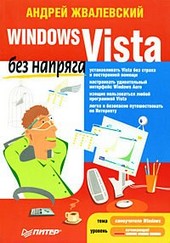
На нашем сайте вы можете читать онлайн «Компьютер без напряга. Энциклопедия». Эта электронная книга доступна бесплатно и представляет собой целую полную версию без сокращений. Кроме того, доступна возможность слушать аудиокнигу, скачать её через торрент в формате fb2 или ознакомиться с кратким содержанием. Жанр книги — Знания и навыки, Компьютерная литература, Книги о компьютерах. Кроме того, ниже доступно описание произведения, предисловие и отзывы читателей. Регулярные обновления библиотеки и улучшения функционала делают наше сообщество идеальным местом для любителей книг.
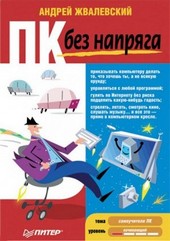
Компьютер без напряга. Энциклопедия

0 баллов
0 мнений
6 чтений
Автор
Дата выхода
11 октября 2010
Краткое содержание книги Компьютер без напряга. Энциклопедия, аннотация автора и описание
Прежде чем читать книгу целиком, ознакомьтесь с предисловием, аннотацией, описанием или кратким содержанием к произведению Компьютер без напряга. Энциклопедия. Предисловие указано в том виде, в котором его написал автор (Андрей Жвалевский) в своем труде. Если нужная информация отсутствует, оставьте комментарий, и мы постараемся найти её для вас. Обратите внимание: Читатели могут делиться своими отзывами и обсуждениями, что поможет вам глубже понять книгу. Не забудьте и вы оставить свое впечатие о книге в комментариях внизу страницы.
Описание книги
Хватит чувствовать себя «чайником»! Штука, которая венчает вашу шею, – вовсе не чайник. Это голова. И не всегда в ней кипит разум возмущенный, часто она очень неплохо соображает, причем без особого напряга. Прочитайте эту книгу! И компьютер изучите, и посмеетесь с удовольствием. Написал ее наш автор для наших, с учетом нашей реальности, потребностей и нашей смекалки. Вы и не заметите, как компьютер из непонятного зловещего устройства превратится в послушного секретаря, бухгалтера и почтальона.
В этой книге вы найдете все, что вам может понадобиться для того, чтобы стать компьютерным гуру. Устройство вашего железного коня, работа в Windows, Office, Adobe Photoshop – все это описано на страницах данной энциклопедии. Причем написано действительно легко, а главное – без напряга!
Компьютер без напряга. Энциклопедия читать онлайн полную книгу - весь текст целиком бесплатно
Перед вами текст книги, разбитый на страницы для удобства чтения. Благодаря системе сохранения последней прочитанной страницы, вы можете бесплатно читать онлайн книгу Компьютер без напряга. Энциклопедия без необходимости искать место, на котором остановились. А еще, у нас можно настроить шрифт и фон для комфортного чтения. Наслаждайтесь любимыми книгами в любое время и в любом месте.
Текст книги
Впрочем, даже если вы перепутаете разъемы, ничего фатального не случится: не пойдет дым, не произойдет взрыва – просто клавиатура и/или мышь откажутся работать. Спокойно выключайте компьютер, меняйте разъемы местами – и все заработает как надо! Вот видите, на первой же странице вы узнали, как устранить простейшую неисправность.
Разъемы проводов для подключения внешних колонок соответствуют по цвету гнездам на системном блоке, при этом бледно-зеленый обычно используют для подключения колонок или наушников, а розовый – для микрофона.
Все плоские разъемы USB равноценны, и к любому из них можно подсоединить любое USB-устройство: принтер, сканер, модем или мышь.
Хотя, если честно, и тут не все однозначно. По собственному опыту скажу – иногда достаточно воткнуть USB-кабель в другой разъем на системном блоке, чтобы неработающий принтер вдруг заработал. Причем другое USB-устройство может прекрасно функционировать через «неприятный» для принтера порт. Почему? Загадка.
Остается подключить системный блок и монитор к розеткам 220 В.
После этого достаточно нажать кнопки включения питания на лицевой панели монитора и на системном блоке, и компьютер заработает.
Все, что происходит после этого момента до появления на экране Рабочего стола операционной системы Windows, называется загрузкой компьютера. Когда вы увидите на экране Рабочий стол, можно считать, что все готово к началу работы.
Внимание!
Иногда на блоке питания системного блока рядом с гнездом сетевого провода есть маленький включатель. Он управляет блоком питания. Если вы включили системный блок в сеть 220 В, но он не включается кнопкой питания – поищите этот тайный включатель и переключите его в другое положение.
1.1. «Железо» и «софт»
Все «внутренности» компьютера можно разделить на два больших класса:
• аппаратное обеспечение («железо», «хард», hardware) – набор деталей, из которых собран компьютер;
• программное обеспечение (ПО, «софт», software) – установленные на компьютере программы.
Что важнее – «софт» или «хард»? Оставим этот вопрос философам. Для нас важнее, чтобы все работало хорошо.
Мы начнем наше повествование с «железа». Вы узнаете, из чего состоит компьютер, как за ним правильно ухаживать, чтобы он долго служил вам верой и правдой, и что же делать, если он все-таки сломался.
Мнения
Еще нет комментариев о книге Компьютер без напряга. Энциклопедия, и ваше мнение может быть первым и самым ценным! Расскажите о своих впечатлениях, поделитесь мыслями и отзывами. Ваш отзыв поможет другим читателям сделать правильный выбор. Не стесняйтесь делиться своим мнением!
Другие книги автора
Понравилась эта книга? Познакомьтесь с другими произведениями автора Андрей Жвалевский! В этом разделе мы собрали для вас другие книги, написанные вашим любимым писателем.



Похожие книги