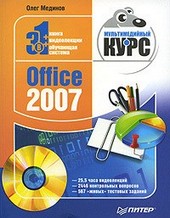
На нашем сайте вы можете читать онлайн «Office 2007. Мультимедийный курс». Эта электронная книга доступна бесплатно и представляет собой целую полную версию без сокращений. Кроме того, доступна возможность слушать аудиокнигу, скачать её через торрент в формате fb2 или ознакомиться с кратким содержанием. Жанр книги — Знания и навыки, Компьютерная литература, Программы. Кроме того, ниже доступно описание произведения, предисловие и отзывы читателей. Регулярные обновления библиотеки и улучшения функционала делают наше сообщество идеальным местом для любителей книг.
Office 2007. Мультимедийный курс
0 баллов
0 мнений
10 чтений
Автор
Дата выхода
24 октября 2009
Краткое содержание книги Office 2007. Мультимедийный курс, аннотация автора и описание
Прежде чем читать книгу целиком, ознакомьтесь с предисловием, аннотацией, описанием или кратким содержанием к произведению Office 2007. Мультимедийный курс. Предисловие указано в том виде, в котором его написал автор (Олег Мединов) в своем труде. Если нужная информация отсутствует, оставьте комментарий, и мы постараемся найти её для вас. Обратите внимание: Читатели могут делиться своими отзывами и обсуждениями, что поможет вам глубже понять книгу. Не забудьте и вы оставить свое впечатие о книге в комментариях внизу страницы.
Описание книги
Эта книга поможет вам разобраться в работе программ из пакета Microsoft Office 2007.
Большой объем учебного материала позволяет утверждать, что курс будет интересен и новичкам, и опытным пользователям.
Office 2007. Мультимедийный курс читать онлайн полную книгу - весь текст целиком бесплатно
Перед вами текст книги, разбитый на страницы для удобства чтения. Благодаря системе сохранения последней прочитанной страницы, вы можете бесплатно читать онлайн книгу Office 2007. Мультимедийный курс без необходимости искать место, на котором остановились. А еще, у нас можно настроить шрифт и фон для комфортного чтения. Наслаждайтесь любимыми книгами в любое время и в любом месте.
Текст книги
После завершения установки программа поинтересуется, хотите ли вы запустить мультимедийный курс сейчас (следует нажать кнопку OK) или позже (следует выбрать вариант Отмена).
Рис. 01. Диалоговое окно при начале установки программы
Работа с программой
Мультимедийный курс запускается автоматически, когда вы помещаете диск в привод. Однако всегда можно запустить видеолекции через главное меню.
Для старта программы через главное меню нужно выполнить следующую последовательность действий.
1. Нажмите кнопку Пуск (в левом нижнем углу экрана).
2. В появившемся меню наведите указатель на пункт Программы.
3. Перейдите к пункту TeachPro.
4. Щелкните кнопкой мыши на пункте TeachPro Office 2007.
Откроется главное рабочее окно мультимедийного курса (рис. 02).
Рис. 02. Рабочее окно мультимедийного курса ЃбExcel 2007Ѓв
Для начала создайте свою учетную запись, чтобы следить за процессом обучения (объемом пройденного материала, временем, затраченным на работу с каждым разделом).
Удобство подобной функции заключается в том, что данным диском на одном персональном компьютере может пользоваться несколько человек, и каждый будет иметь свою учетную запись и свою историю работы с программой.
Учетную запись можно удалить, нажав кнопку Удалить.
Чтобы выйти из программы, необходимо нажать кнопку Выход.
Для перехода к видеолекциям нажмите кнопку Дальше. Появится окно со списком глав мультимедийного курса (рис. 03).
Рис. 03. Содержание диска
Обратите внимание на служебные кнопки Возврат (для возврата на предыдущий уровень), Найти (для поиска перехода к системе поиска), а также на кнопки навигации в верхнем правом углу экрана.
Выбрав любую главу мультимедийного курса щелкните кнопкой мыши на названии – появится полный список ее разделов, а выбрав название раздела, вы попадете в окно со списком непосредственно видеолекций.
Щелкнув кнопкой мыши на названии видеолекции, вы запустите виртуальный урок: виртуальный преподаватель выполняет различные операции на экране, при этом объясняет происходящее.
Не следует просто слушать виртуального преподавателя. Процессом озвучивания можно и нужно управлять. Для этого создана панель управления (рис. 04).
Рис. 04.
Мнения
Еще нет комментариев о книге Office 2007. Мультимедийный курс, и ваше мнение может быть первым и самым ценным! Расскажите о своих впечатлениях, поделитесь мыслями и отзывами. Ваш отзыв поможет другим читателям сделать правильный выбор. Не стесняйтесь делиться своим мнением!
Другие книги автора
Понравилась эта книга? Познакомьтесь с другими произведениями автора Олег Мединов! В этом разделе мы собрали для вас другие книги, написанные вашим любимым писателем.
Похожие книги