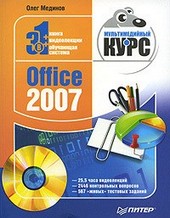
На нашем сайте вы можете читать онлайн «Office 2007. Мультимедийный курс». Эта электронная книга доступна бесплатно и представляет собой целую полную версию без сокращений. Кроме того, доступна возможность слушать аудиокнигу, скачать её через торрент в формате fb2 или ознакомиться с кратким содержанием. Жанр книги — Знания и навыки, Компьютерная литература, Программы. Кроме того, ниже доступно описание произведения, предисловие и отзывы читателей. Регулярные обновления библиотеки и улучшения функционала делают наше сообщество идеальным местом для любителей книг.
Office 2007. Мультимедийный курс
0 баллов
0 мнений
10 чтений
Автор
Дата выхода
24 октября 2009
Краткое содержание книги Office 2007. Мультимедийный курс, аннотация автора и описание
Прежде чем читать книгу целиком, ознакомьтесь с предисловием, аннотацией, описанием или кратким содержанием к произведению Office 2007. Мультимедийный курс. Предисловие указано в том виде, в котором его написал автор (Олег Мединов) в своем труде. Если нужная информация отсутствует, оставьте комментарий, и мы постараемся найти её для вас. Обратите внимание: Читатели могут делиться своими отзывами и обсуждениями, что поможет вам глубже понять книгу. Не забудьте и вы оставить свое впечатие о книге в комментариях внизу страницы.
Описание книги
Эта книга поможет вам разобраться в работе программ из пакета Microsoft Office 2007.
Большой объем учебного материала позволяет утверждать, что курс будет интересен и новичкам, и опытным пользователям.
Office 2007. Мультимедийный курс читать онлайн полную книгу - весь текст целиком бесплатно
Перед вами текст книги, разбитый на страницы для удобства чтения. Благодаря системе сохранения последней прочитанной страницы, вы можете бесплатно читать онлайн книгу Office 2007. Мультимедийный курс без необходимости искать место, на котором остановились. А еще, у нас можно настроить шрифт и фон для комфортного чтения. Наслаждайтесь любимыми книгами в любое время и в любом месте.
Текст книги
Выбор варианта инсталляции
Если на вашем компьютере установлена предыдущая версия данного приложения Office, то для ее обновления до версии 2007 нажмите кнопку Upgrade (если предыдущая версия отсутствует – вместо данной кнопки будет отображаться кнопка Install Now, см. рис. 1.3). Дальнейшая инсталляция будет проходить без вашего участия: программа установки сама найдет место на жестком диске, где установлена предыдущая версия приложения, и в том же каталоге выполнит обновление по версии 2007 (при первой инсталляции – сама создаст соответствующий каталог).
Если вы нажмете кнопку Customize, откроется окно, в котором вам нужно самостоятельно указать вариант установки, место установки и иные параметры (рис. 1.4).
Рис. 1.4. Настройка инсталляции
Если на вашем компьютере установлена предыдущая версия данного приложения Office, то в этом окне на вкладке Upgrade с помощью переключателя вы можете выбрать вариант установки: обновление имеющейся версии до 2007 (верхнее и нижнее положения переключателя) или отдельная установка версии 2007 независимо от предыдущей версии (положение Keep all previous versions).
В зависимости от выбранного варианта инсталляции меняет свое название кнопка перехода к следующему этапу, расположенная в правом нижнем углу окна: при обновлении программы до версии 2007 она называется Upgrade, при новой установке – Install Now.
На вкладке Installation Options вы можете выполнить более тонкую настройку инсталляции (выбрать устанавливаемые компоненты приложения и др.). Чтобы указать путь для установки, отличающийся от используемого по умолчанию, перейдите на вкладку File Location. Вкладка User Information предназначена для ввода данных о пользователе программы.
Дальнейшая установка программного пакета будет проходить без участия пользователя. По окон чании отобразится соответствующее информационное сообщение.
Глава 2
Текстовый редактор Microsoft Word 2007
Среди всех программ пакета Microsoft Office текстовый редактор Word – самый популярный продукт.
Мнения
Еще нет комментариев о книге Office 2007. Мультимедийный курс, и ваше мнение может быть первым и самым ценным! Расскажите о своих впечатлениях, поделитесь мыслями и отзывами. Ваш отзыв поможет другим читателям сделать правильный выбор. Не стесняйтесь делиться своим мнением!
Другие книги автора
Понравилась эта книга? Познакомьтесь с другими произведениями автора Олег Мединов! В этом разделе мы собрали для вас другие книги, написанные вашим любимым писателем.
Похожие книги