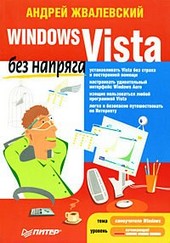
На нашем сайте вы можете читать онлайн «Windows Vista без напряга». Эта электронная книга доступна бесплатно и представляет собой целую полную версию без сокращений. Кроме того, доступна возможность слушать аудиокнигу, скачать её через торрент в формате fb2 или ознакомиться с кратким содержанием. Жанр книги — Знания и навыки, Компьютерная литература, Программы. Кроме того, ниже доступно описание произведения, предисловие и отзывы читателей. Регулярные обновления библиотеки и улучшения функционала делают наше сообщество идеальным местом для любителей книг.
Windows Vista без напряга
0 баллов
0 мнений
6 чтений
Автор
Дата выхода
07 октября 2009
Краткое содержание книги Windows Vista без напряга, аннотация автора и описание
Прежде чем читать книгу целиком, ознакомьтесь с предисловием, аннотацией, описанием или кратким содержанием к произведению Windows Vista без напряга. Предисловие указано в том виде, в котором его написал автор (Андрей Жвалевский) в своем труде. Если нужная информация отсутствует, оставьте комментарий, и мы постараемся найти её для вас. Обратите внимание: Читатели могут делиться своими отзывами и обсуждениями, что поможет вам глубже понять книгу. Не забудьте и вы оставить свое впечатие о книге в комментариях внизу страницы.
Описание книги
Веселый и интересный самоучитель работы в Windows Vista – самой новой на сегодняшний день операционной системе. В ходе непринужденной беседы с читателем автор научит «укрощать» программы, настраивать и защищать компьютер. Изучение тонкостей Windows Vista не потребует специальной подготовки и знания компьютерных терминов.
Для всех, кто побаивается компьютера, но хочет или вынужден на нем работать.
Windows Vista без напряга читать онлайн полную книгу - весь текст целиком бесплатно
Перед вами текст книги, разбитый на страницы для удобства чтения. Благодаря системе сохранения последней прочитанной страницы, вы можете бесплатно читать онлайн книгу Windows Vista без напряга без необходимости искать место, на котором остановились. А еще, у нас можно настроить шрифт и фон для комфортного чтения. Наслаждайтесь любимыми книгами в любое время и в любом месте.
Текст книги
• Все настройки и сообщения электронной почты, а также список контактов.
• Параметры Internet Explorer.
• Параметры программ, но не сами программы! То есть все настройки, например, Word, перенести можно, но сам текстовый редактор надо устанавливать. Вернее так: сначала нужно установить программу, а потом скопировать ее настройки.
• Учетные записи и настройки пользователей. В их число входят все параметры оформления Рабочего стола (фоновый рисунок, экранная заставка, вид указателя мыши), настройки меню Пуск и Панели задач, а также сетевые соединения и настройки для сетевых дисков и принтеров.
Внимание!
Все сохраненные на компьютере пароли (электронной почты, учетных записей, подключений) не переносятся из соображений безопасности. На новом компьютере их придется вводить заново.
Способов переноса файлов и параметров существует несколько.
• Специальный USB-кабель для переноса данных с помощью Windows Easy Transfer. Обычный кабель тут не подойдет, придется покупать отдельно.
• Соединение компьютеров по локальной сети.
• Компакт-диск или DVD. Естественно, на старом компьютере должен быть пишущий CD– или DVD-привод.
• USB flash-память («флэшка»).
• Внешний жесткий диск.
Если вы собираетесь переносить данные в пределах одного компьютера после переустановки операционной системы, воспользуйтесь одним из трех последних вариантов.
Чтобы разобраться с процессом переноса данных, рассмотрим ситуацию, когда на одном и том же компьютере запланирована смена операционной системы с Windows XP на Windows Vista.
Сбор информации в исходной системе
Данные надо собирать, пока новая система еще не установлена.
Поэтому загрузите Windows XP и вставьте в DVD-привод установочный диск Windows Vista. Сработает автозапуск, и откроется окно, изображенное на рис. 1.9. В нем надо щелкнуть кнопкой мыши на ссылке Перенос файлов и параметров настройки с другого компьютера и дождаться загрузки программы переноса файлов и параметров.
Первое окно является исключительно информационным, в нем ничего настроить нельзя, так что смело жмите кнопку Далее. В следующем окне укажите системе, что вы хотите выполнить Новый перенос, а затем щелкните кнопкой мыши на ссылке Исходный компьютер. Откроется очередное окно, в котором вам предстоит выбрать способ переноса файлов и параметров (рис. 1.11). Для примера применим последний вариант – Использовать CD, DVD или другой съемный носитель.
Мнения
Еще нет комментариев о книге Windows Vista без напряга, и ваше мнение может быть первым и самым ценным! Расскажите о своих впечатлениях, поделитесь мыслями и отзывами. Ваш отзыв поможет другим читателям сделать правильный выбор. Не стесняйтесь делиться своим мнением!
Другие книги автора
Понравилась эта книга? Познакомьтесь с другими произведениями автора Андрей Жвалевский! В этом разделе мы собрали для вас другие книги, написанные вашим любимым писателем.




Похожие книги