На нашем сайте вы можете читать онлайн «Windows Vista без напряга». Эта электронная книга доступна бесплатно и представляет собой целую полную версию без сокращений. Кроме того, доступна возможность слушать аудиокнигу, скачать её через торрент в формате fb2 или ознакомиться с кратким содержанием. Жанр книги — Знания и навыки, Компьютерная литература, Программы. Кроме того, ниже доступно описание произведения, предисловие и отзывы читателей. Регулярные обновления библиотеки и улучшения функционала делают наше сообщество идеальным местом для любителей книг.
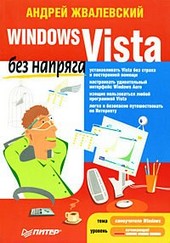
Windows Vista без напряга
0 баллов
0 мнений
6 чтений
Автор
Дата выхода
07 октября 2009
Краткое содержание книги Windows Vista без напряга, аннотация автора и описание
Прежде чем читать книгу целиком, ознакомьтесь с предисловием, аннотацией, описанием или кратким содержанием к произведению Windows Vista без напряга. Предисловие указано в том виде, в котором его написал автор (Андрей Жвалевский) в своем труде. Если нужная информация отсутствует, оставьте комментарий, и мы постараемся найти её для вас. Обратите внимание: Читатели могут делиться своими отзывами и обсуждениями, что поможет вам глубже понять книгу. Не забудьте и вы оставить свое впечатие о книге в комментариях внизу страницы.
Описание книги
Веселый и интересный самоучитель работы в Windows Vista – самой новой на сегодняшний день операционной системе. В ходе непринужденной беседы с читателем автор научит «укрощать» программы, настраивать и защищать компьютер. Изучение тонкостей Windows Vista не потребует специальной подготовки и знания компьютерных терминов.
Для всех, кто побаивается компьютера, но хочет или вынужден на нем работать.
Windows Vista без напряга читать онлайн полную книгу - весь текст целиком бесплатно
Перед вами текст книги, разбитый на страницы для удобства чтения. Благодаря системе сохранения последней прочитанной страницы, вы можете бесплатно читать онлайн книгу Windows Vista без напряга без необходимости искать место, на котором остановились. А еще, у нас можно настроить шрифт и фон для комфортного чтения. Наслаждайтесь любимыми книгами в любое время и в любом месте.
Текст книги
Имя пользователя и пароль вместе называются учетной записью (подробнее о ней поговорим в гл. 7). Кроме того, вам предложат выбрать рисунок для вашей учетной записи.
Рис. 1.5. Задание имени, пароля и рисунка учетной записи
Нажмите Далее. На следующей странице (рис. 1.6) можно выбрать рисунок для Рабочего стола и ввести имя компьютера. Имя нужно, если вы собираетесь подключить свой компьютер к локальной сети.
Рис. 1.6. Выбор рисунка Рабочего стола и задание имени компьютера
Внимание!
Поскольку в BIOS все еще указана загрузка с CD-ROM, не нажимайте никаких клавиш после появления сообщения Press any key to boot from CD or DVD (Нажмите любую клавишу для загрузки с CD или DVD)! Если удержитесь, загрузка начнется с жесткого диска, как того и требует процесс инсталляции.
На следующем этапе потребуется выбрать параметры автоматического обновления. Дело в том, что системы Windows по традиции содержат много уязвимых мест, через которые всякие нехорошие люди могут забраться на ваш компьютер и как-нибудь навредить.
Жмите Далее – система предложит установить дату, время и выбрать часовой пояс, в котором вы проживаете.
Все! Vista установлена! Вежливая программа инсталляции поблагодарит вас и предложит нажать кнопку Пуск для тестирования производительности системы. Это вещь важная, соглашайтесь. Компьютер еще немного потрещит, что-то там для себя выяснит, а затем появится экран входа в систему (рис. 1.7). Тут надо ввести имя пользователя и пароль, который вы указали в окне создания учетной записи (см.
Рис. 1.7. Экран входа в систему
Примечание
Все настройки, которые вы только что сделали, можно будет изменить прямо в Vista. Об изменении параметров Рабочего стола, даты, времени, часового пояса и добавлении языков рассказывается в гл. 2. Настройка параметров учетных записей рассматривается в гл. 7.
Мнения
Еще нет комментариев о книге Windows Vista без напряга, и ваше мнение может быть первым и самым ценным! Расскажите о своих впечатлениях, поделитесь мыслями и отзывами. Ваш отзыв поможет другим читателям сделать правильный выбор. Не стесняйтесь делиться своим мнением!
Другие книги автора
Понравилась эта книга? Познакомьтесь с другими произведениями автора Андрей Жвалевский! В этом разделе мы собрали для вас другие книги, написанные вашим любимым писателем.





Похожие книги