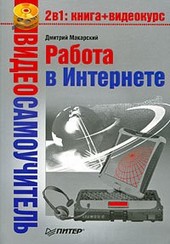
На нашем сайте вы можете читать онлайн «Работа в Интернете». Эта электронная книга доступна бесплатно и представляет собой целую полную версию без сокращений. Кроме того, доступна возможность слушать аудиокнигу, скачать её через торрент в формате fb2 или ознакомиться с кратким содержанием. Жанр книги — Знания и навыки, Компьютерная литература, Программы. Кроме того, ниже доступно описание произведения, предисловие и отзывы читателей. Регулярные обновления библиотеки и улучшения функционала делают наше сообщество идеальным местом для любителей книг.
Работа в Интернете
0 баллов
0 мнений
9 чтений
Автор
Дата выхода
03 октября 2009
Краткое содержание книги Работа в Интернете, аннотация автора и описание
Прежде чем читать книгу целиком, ознакомьтесь с предисловием, аннотацией, описанием или кратким содержанием к произведению Работа в Интернете. Предисловие указано в том виде, в котором его написал автор (Дмитрий Макарский) в своем труде. Если нужная информация отсутствует, оставьте комментарий, и мы постараемся найти её для вас. Обратите внимание: Читатели могут делиться своими отзывами и обсуждениями, что поможет вам глубже понять книгу. Не забудьте и вы оставить свое впечатие о книге в комментариях внизу страницы.
Описание книги
В этой книге рассказывается о том, что такое Интернет. Вы узнаете, где Интернет находится и как к нему подключиться, посмотрите, как настраивать модем и выбирать провайдера, визуально оцените, каковы в работе различные программы для Интернета. Эта книга расскажет и покажет, как эффективно находить нужную информацию с помощью поисковых серверов и каталогов, пользоваться электронной почтой, общаться на форумах, в чатах и в «аське». Осваивайте Интернет! Видеосамоучитель поможет вам сделать это быстро и эффективно.
Видеокурс прилагается только к печатному изданию книги.
Работа в Интернете читать онлайн полную книгу - весь текст целиком бесплатно
Перед вами текст книги, разбитый на страницы для удобства чтения. Благодаря системе сохранения последней прочитанной страницы, вы можете бесплатно читать онлайн книгу Работа в Интернете без необходимости искать место, на котором остановились. А еще, у нас можно настроить шрифт и фон для комфортного чтения. Наслаждайтесь любимыми книгами в любое время и в любом месте.
Текст книги
Для сохранения страницы в Internet Explorer нужно выполнить команду Файл ? Сохранить как, указать, где именно сохранить нужный файл, и нажать кнопку Сохранить.
При сохранении веб-страниц существуют некоторые особенности, о которых стоит упомянуть. В частности, большое значение имеет формат сохранения. По умолчанию браузеры, как правило, предлагают сохранить страницу в формате HTML или HTM, что не всегда удобно, так как рисунки, содержащиеся на странице, будут сохранены в отдельной папке. В свою очередь, это усложняет процесс копирования и переноса сохраненной информации на другой компьютер.
Гораздо удобнее воспользоваться форматом MHT, позволяющим сохранить все оформление страницы вместе с рисунками в одном файле. Для этого при сохранении в раскрывающемся списке Тип файла нужно выбрать пункт Веб-архив, один файл (*.mht). Таким образом, на винчестере будет файл, содержащий всю информацию и оформление с открытой веб-страницы. Согласитесь, что работать с одним файлом в дальнейшем будет значительно удобнее, чем с несколькими.
Возможность сохранения веб-страницы в один файл предоставляет также браузер Opera. Mozilla Firefox такого делать не умеет.
Журнал работы
Еще одна полезная возможность браузера – просмотр журнала работы (рис. 1.7). В Opera, в отличие от двух других рассматриваемых здесь браузеров, журнал работы называется История.
Рис. 1.7. Просмотр журнала в браузере Internet Explorer
Обратиться к журналу бывает полезно, если вы помните, что посещали вчера (позавчера, на прошлой неделе и т.
Удалить из журнала запись о посещенной странице можно, щелкнув на ней правой кнопкой мыши и выбрав в контекстном меню пункт Удалить.
Управление закладками
Для удобной организации работы в Интернете полезно использовать закладки. Чтобы не искать каждый раз адреса часто посещаемых страниц в журнале и не вводить эти адреса вручную, целесообразно добавить адреса наиболее интересных веб-ресурсов в закладки (в Internet Explorer это Избранное).
Совет
Для быстрого добавления открытой страницы в список закладок удобно использовать правую кнопку мыши.
Для работы с закладками в Opera и Firefox существует менеджер закладок, который вызывается командой Закладки ? Управление закладками.
Мнения
Еще нет комментариев о книге Работа в Интернете, и ваше мнение может быть первым и самым ценным! Расскажите о своих впечатлениях, поделитесь мыслями и отзывами. Ваш отзыв поможет другим читателям сделать правильный выбор. Не стесняйтесь делиться своим мнением!
Другие книги автора
Понравилась эта книга? Познакомьтесь с другими произведениями автора Дмитрий Макарский! В этом разделе мы собрали для вас другие книги, написанные вашим любимым писателем.

Похожие книги