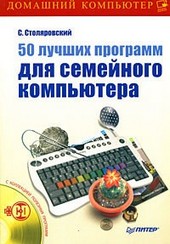
На нашем сайте вы можете читать онлайн «50 лучших программ для семейного компьютера». Эта электронная книга доступна бесплатно и представляет собой целую полную версию без сокращений. Кроме того, доступна возможность слушать аудиокнигу, скачать её через торрент в формате fb2 или ознакомиться с кратким содержанием. Жанр книги — Знания и навыки, Компьютерная литература, Программы. Кроме того, ниже доступно описание произведения, предисловие и отзывы читателей. Регулярные обновления библиотеки и улучшения функционала делают наше сообщество идеальным местом для любителей книг.
50 лучших программ для семейного компьютера
0 баллов
0 мнений
13 чтений
Автор
Дата выхода
22 сентября 2009
Краткое содержание книги 50 лучших программ для семейного компьютера, аннотация автора и описание
Прежде чем читать книгу целиком, ознакомьтесь с предисловием, аннотацией, описанием или кратким содержанием к произведению 50 лучших программ для семейного компьютера. Предисловие указано в том виде, в котором его написал автор (Сергей Столяровский) в своем труде. Если нужная информация отсутствует, оставьте комментарий, и мы постараемся найти её для вас. Обратите внимание: Читатели могут делиться своими отзывами и обсуждениями, что поможет вам глубже понять книгу. Не забудьте и вы оставить свое впечатие о книге в комментариях внизу страницы.
Описание книги
В этой книге собраны не просто 50 лучших программ для семейного компьютера, здесь вы найдете 50 помощников для дома и быта. Автор собрал коллекцию полезных программ и развлекательных прикладных инструментов: ПО для управления домашним бюджетом и для составления гороскопов, обучающие программы и виртуальные стилисты, переводчики и популярные электронные справочники, а также многое-многое другое.
50 лучших программ для семейного компьютера читать онлайн полную книгу - весь текст целиком бесплатно
Перед вами текст книги, разбитый на страницы для удобства чтения. Благодаря системе сохранения последней прочитанной страницы, вы можете бесплатно читать онлайн книгу 50 лучших программ для семейного компьютера без необходимости искать место, на котором остановились. А еще, у нас можно настроить шрифт и фон для комфортного чтения. Наслаждайтесь любимыми книгами в любое время и в любом месте.
Текст книги
После того как счет заведен, он появляется в списке на странице счетов. Теперь с этим счетом можно совершать операции.
Щелкните кнопкой мыши на названии счета в списке, и вы попадете в реестр этого счета. Реестр – список операций, проведенных по счету. Самую первую операцию вы уже сделали, открыв счет, – положили на него начальный остаток. Для добавления записи в реестр выполните следующие действия.
1. Щелкните кнопкой мыши на самой нижней строке реестра. Строка изменит свой вид и превратится в несколько полей ввода, размещенных в два ряда (рис.
Рис. 1.6. Ввод операции
Поля в верхнем ряду совпадают по расположению с колонками реестра – это основные поля, а под ними находятся несколько необязательных полей и кнопки. При этом запись о доходе отличается от записи о расходе лишь тем, в какое поле, Расход или Доход, вносится сумма.
2. По умолчанию датой операции предлагается текущая дата. При необходимости изменить предлагаемую дату операции нажмите на значок календаря справа от поля с датой и выберите нужную дату.
3. Из раскрывающегося списка в колонке Категория выберите одну из категорий.
4. Введите сумму в поле Расход или Доход. Встроенный калькулятор, значок которого доступен справа от соответствующих полей, поможет тут же выполнить простые вычисления: результат сразу вносится в поле.
5. При желании введите комментарий. Это делать не обязательно, но комментарий может помочь в отдельных случаях уточнить детали.
6. Нажмите кнопку Добавить, и запись добавится в реестр операций.
Предположим, зарплату вам выдают не наличными, а перечисляют на счет в банке (так поступают сейчас многие предприятия). В таком случае необходимо завести второй счет, например Сберкнижка. Процедура создания счета, занесения на него начального остатка и указания способа поступления денег уже была рассмотрена. Поскольку для покупок нужны наличные, вы периодически снимаете с этой книжки поступающие на нее деньги, другими словами, переводите некоторую сумму со счета Сберкнижка на счет Кошелек.
1. Заведите второй счет для безналичных денег, внесите на него начальный остаток средств и по мере поступления заносите на этот счет перечисляемую зарплату. Сняв со сберкнижки средства, отразите эту операцию в программе Sanuel Family.
2. Зайдите в счет Кошелек (см. рис. 1.6).
3. Щелкните кнопкой мыши на ссылке Перевод средств в группе Задачи.
Мнения
Еще нет комментариев о книге 50 лучших программ для семейного компьютера, и ваше мнение может быть первым и самым ценным! Расскажите о своих впечатлениях, поделитесь мыслями и отзывами. Ваш отзыв поможет другим читателям сделать правильный выбор. Не стесняйтесь делиться своим мнением!
Другие книги автора
Понравилась эта книга? Познакомьтесь с другими произведениями автора Сергей Столяровский! В этом разделе мы собрали для вас другие книги, написанные вашим любимым писателем.

Похожие книги