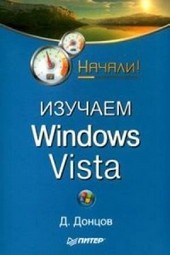
На нашем сайте вы можете читать онлайн «Изучаем Windows Vista. Начали!». Эта электронная книга доступна бесплатно и представляет собой целую полную версию без сокращений. Кроме того, доступна возможность слушать аудиокнигу, скачать её через торрент в формате fb2 или ознакомиться с кратким содержанием. Жанр книги — Знания и навыки, Компьютерная литература, ОС и сети. Кроме того, ниже доступно описание произведения, предисловие и отзывы читателей. Регулярные обновления библиотеки и улучшения функционала делают наше сообщество идеальным местом для любителей книг.
Изучаем Windows Vista. Начали!
0 баллов
0 мнений
9 чтений
Автор
Дата выхода
22 сентября 2009
Краткое содержание книги Изучаем Windows Vista. Начали!, аннотация автора и описание
Прежде чем читать книгу целиком, ознакомьтесь с предисловием, аннотацией, описанием или кратким содержанием к произведению Изучаем Windows Vista. Начали!. Предисловие указано в том виде, в котором его написал автор (Дмитрий Донцов) в своем труде. Если нужная информация отсутствует, оставьте комментарий, и мы постараемся найти её для вас. Обратите внимание: Читатели могут делиться своими отзывами и обсуждениями, что поможет вам глубже понять книгу. Не забудьте и вы оставить свое впечатие о книге в комментариях внизу страницы.
Описание книги
Просто и доступно изложены основы работы в Windows Vista с учетом всех особенностей новой версии операционной системы. Особое внимание уделено решению типичных задач и настройке Windows.
Книга в первую очередь ориентирована на людей, только начинающих осваивать навыки работы на компьютере. Однако она будет полезна и тем, кто владеет Windows и собирается перейти на новую версию операционной системы.
Изучаем Windows Vista. Начали! читать онлайн полную книгу - весь текст целиком бесплатно
Перед вами текст книги, разбитый на страницы для удобства чтения. Благодаря системе сохранения последней прочитанной страницы, вы можете бесплатно читать онлайн книгу Изучаем Windows Vista. Начали! без необходимости искать место, на котором остановились. А еще, у нас можно настроить шрифт и фон для комфортного чтения. Наслаждайтесь любимыми книгами в любое время и в любом месте.
Текст книги
Знакомство с интерфейсом Windows Vista
После окончания загрузки Windows мы увидим Рабочий стол – это область экрана, где отображаются окна, значки и меню (рис. 1.2).
Рис. 1.2. Рабочий стол Windows Vista
На Рабочем столе Windows Vista находятся следующие основные элементы.
• Панель задач. Расположена в нижней части Рабочего стола. В левой части Панели задач размещается кнопка с логотипом Windows, которую еще называют кнопкой Пуск. Рядом с ней находится панель быстрого запуска со значками часто используемых программ, а справа – область уведомлений с часами и индикатором клавиатуры.
Рис. 1.3. Панель задач Windows Vista
• Меню Пуск. После щелчка на кнопке Пуск открывается главное меню Windows (меню Пуск), с помощью которого можно запускать программы, открывать документы и выполнять другие действия. В нижней части меню Пуск имеется строка поиска, позволяющая быстро найти программу, документ или другой объект.
• Значки и ярлыки. В любой операционной системе семейства Windows используется графический интерфейс пользователя, предусматривающий отображение на экране всех объектов с помощью значков, которыми обозначаются файлы, папки, диски, устройства, элементы управления и другие объекты. После двойного щелчка на значке его содержимое будет отображено в стандартном окне.
• Окна. Программа, документ или другой объект открываются в окне – ограниченной области экрана, в которой отображается содержимое данного объекта.
• Боковая панель. Боковая панель находится в правой части экрана и служит для размещения мини-приложений, отображающих динамически изменяющуюся информацию. Например, в составе Windows Vista имеются мини-приложения для просмотра прогноза погоды, курсов валют, календаря и др.
Завершение работы
Для завершения работы с компьютером под управлением Windows Vista по умолчанию предлагается совершенно новый способ – переход в режим сна. Для перевода компьютера в этот режим нажмите кнопку Пуск, а затем – Выключение
после чего будет выполнено сохранение текущего сеанса работы и компьютер перейдет в режим минимального потребления энергии.
Мнения
Еще нет комментариев о книге Изучаем Windows Vista. Начали!, и ваше мнение может быть первым и самым ценным! Расскажите о своих впечатлениях, поделитесь мыслями и отзывами. Ваш отзыв поможет другим читателям сделать правильный выбор. Не стесняйтесь делиться своим мнением!
Другие книги автора
Понравилась эта книга? Познакомьтесь с другими произведениями автора Дмитрий Донцов! В этом разделе мы собрали для вас другие книги, написанные вашим любимым писателем.

Похожие книги