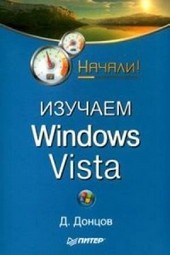
На нашем сайте вы можете читать онлайн «Изучаем Windows Vista. Начали!». Эта электронная книга доступна бесплатно и представляет собой целую полную версию без сокращений. Кроме того, доступна возможность слушать аудиокнигу, скачать её через торрент в формате fb2 или ознакомиться с кратким содержанием. Жанр книги — Знания и навыки, Компьютерная литература, ОС и сети. Кроме того, ниже доступно описание произведения, предисловие и отзывы читателей. Регулярные обновления библиотеки и улучшения функционала делают наше сообщество идеальным местом для любителей книг.
Изучаем Windows Vista. Начали!
0 баллов
0 мнений
9 чтений
Автор
Дата выхода
22 сентября 2009
Краткое содержание книги Изучаем Windows Vista. Начали!, аннотация автора и описание
Прежде чем читать книгу целиком, ознакомьтесь с предисловием, аннотацией, описанием или кратким содержанием к произведению Изучаем Windows Vista. Начали!. Предисловие указано в том виде, в котором его написал автор (Дмитрий Донцов) в своем труде. Если нужная информация отсутствует, оставьте комментарий, и мы постараемся найти её для вас. Обратите внимание: Читатели могут делиться своими отзывами и обсуждениями, что поможет вам глубже понять книгу. Не забудьте и вы оставить свое впечатие о книге в комментариях внизу страницы.
Описание книги
Просто и доступно изложены основы работы в Windows Vista с учетом всех особенностей новой версии операционной системы. Особое внимание уделено решению типичных задач и настройке Windows.
Книга в первую очередь ориентирована на людей, только начинающих осваивать навыки работы на компьютере. Однако она будет полезна и тем, кто владеет Windows и собирается перейти на новую версию операционной системы.
Изучаем Windows Vista. Начали! читать онлайн полную книгу - весь текст целиком бесплатно
Перед вами текст книги, разбитый на страницы для удобства чтения. Благодаря системе сохранения последней прочитанной страницы, вы можете бесплатно читать онлайн книгу Изучаем Windows Vista. Начали! без необходимости искать место, на котором остановились. А еще, у нас можно настроить шрифт и фон для комфортного чтения. Наслаждайтесь любимыми книгами в любое время и в любом месте.
Текст книги
Для переключения между запущенными программами с помощью сочетания Windows+Tab действуйте так.
1. Нажмите комбинацию Windows+Tab, затем отпустите клавишу Tab, а Windows продолжайте удерживать.
2. Выбрать другое окно можно одним из следующих способов:
? прокручивайте колесо мыши;
? последовательно нажимайте клавишу Tab;
? используйте клавиши управления курсором;
? щелкайте кнопкой мыши на нужном окне.
Рис. 2.1. Переключение между открытыми окнами с помощью клавиш Windows+Tab
3.
Включить режим эргономичного пролистывания вы также можете с помощью кнопки Переключение между окнами которая по умолчанию присутствует на панели быстрого запуска. В этом случае вам не придется удерживать нажатой клавишу Windows. Для выбора окна необходимо использовать мышь или клавишу Enter. Аналогичного эффекта можно добиться с помощью сочетания клавиш Ctrl+Windows+Tab.
Для переключения между окнами также используется комбинация клавиш Alt+Tab.
Просмотр эскизов приложений
Чтобы найти нужное окно среди нескольких запущенных, можно использовать просмотр эскизов на Панели задач. При наведении указателя мыши на любую кнопку Панели задач появится эскиз содержимого окна (рис. 2.3), причем, если в окне отображаются видео или анимация, вы также сможете их увидеть. Предварительный просмотр открытых окон будет работать только при включенном стиле Windows Aero.
Рис. 2.2. Переключение между открытыми окнами с помощью клавиш Alt+Tab
Рис. 2.3. Предварительный просмотр открытого окна на Панели задач
Меню Пуск
Для запуска программы, открытия документа или начала работы в Интернете проще всего использовать меню Пуск. Здесь вы сможете легко найти нужный вам объект с помощью строки поиска, выбрать одну из часто используемых программ, а также открыть одну из личных или системных папок.
Основные элементы меню Пуск
После установки и настройки Windows Vista меню Пуск будет иметь вид, показанный на рис. 2.4.
Рис. 2.4. Меню Пуск
Меню Пуск состоит из двух колонок: в левой находится строка поиска и ярлыки часто используемых программ, а в правой – ссылки для открытия личных папок, системных объектов и утилит.
Имя пользователя, который вошел в систему, и его значок находятся в верхней части правой колонки.
Мнения
Еще нет комментариев о книге Изучаем Windows Vista. Начали!, и ваше мнение может быть первым и самым ценным! Расскажите о своих впечатлениях, поделитесь мыслями и отзывами. Ваш отзыв поможет другим читателям сделать правильный выбор. Не стесняйтесь делиться своим мнением!
Другие книги автора
Понравилась эта книга? Познакомьтесь с другими произведениями автора Дмитрий Донцов! В этом разделе мы собрали для вас другие книги, написанные вашим любимым писателем.


Похожие книги