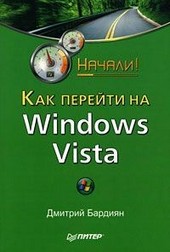
На нашем сайте вы можете читать онлайн «Как перейти на Windows Vista. Начали!». Эта электронная книга доступна бесплатно и представляет собой целую полную версию без сокращений. Кроме того, доступна возможность слушать аудиокнигу, скачать её через торрент в формате fb2 или ознакомиться с кратким содержанием. Жанр книги — Знания и навыки, Компьютерная литература, ОС и сети. Кроме того, ниже доступно описание произведения, предисловие и отзывы читателей. Регулярные обновления библиотеки и улучшения функционала делают наше сообщество идеальным местом для любителей книг.
Как перейти на Windows Vista. Начали!
0 баллов
0 мнений
6 чтений
Автор
Дата выхода
23 сентября 2009
Краткое содержание книги Как перейти на Windows Vista. Начали!, аннотация автора и описание
Прежде чем читать книгу целиком, ознакомьтесь с предисловием, аннотацией, описанием или кратким содержанием к произведению Как перейти на Windows Vista. Начали!. Предисловие указано в том виде, в котором его написал автор (Дмитрий Бардиян) в своем труде. Если нужная информация отсутствует, оставьте комментарий, и мы постараемся найти её для вас. Обратите внимание: Читатели могут делиться своими отзывами и обсуждениями, что поможет вам глубже понять книгу. Не забудьте и вы оставить свое впечатие о книге в комментариях внизу страницы.
Описание книги
Вы пользуетесь Windows ХР и стали задумываться, стоит ли спешить расстаться со ставшей столь привычной операционной системой и переходить на новую Windows Vista, о которой только и говорят? Есть ли в Windows Vista усовершенствования, достойные того, чтобы тратить время на свое обучение и немалые деньги на модернизацию компьютера? Безусловно, есть! И очень скоро большинство пользователей не смогут себе представить, как они обходились без этих возможностей ранее. Данная книга поможет вам присмотреться к новой операционной системе, освоить новые технологии и решения, примененные в Windows Vista, сравнить ее с уже привычной и хорошо изученной Windows ХР. Благодаря этому изданию вы буквально за день-два сможете почувствовать себя уверенным пользователем Windows Vista.
Как перейти на Windows Vista. Начали! читать онлайн полную книгу - весь текст целиком бесплатно
Перед вами текст книги, разбитый на страницы для удобства чтения. Благодаря системе сохранения последней прочитанной страницы, вы можете бесплатно читать онлайн книгу Как перейти на Windows Vista. Начали! без необходимости искать место, на котором остановились. А еще, у нас можно настроить шрифт и фон для комфортного чтения. Наслаждайтесь любимыми книгами в любое время и в любом месте.
Текст книги
В результате левая панель преобразится – появится длинный список всех программ, установленных на компьютере (рис. 2.4). Если приложение входит в какую-то группу, например Стандартные, щелкните на ней два раза – и группа раскроется прямо на этой панели. В отличие от Windows XP, в Vista не будет появляться никаких выпадающих меню, которые занимают весь экран. Чтобы вернуться к первоначальному виду левой панели, нажмите кнопку Назад, расположенную внизу.
Рис. 2.4. Список всех установленных программ
Строка поиска в меню Пуск – удобный способ отыскать нужный файл, затерявшийся на компьютере.
Чтобы начать поиск, откройте меню Пуск и начните вводить запрос. При этом помните, что клавишу Enter нажимать не нужно.
Настройка меню Пуск
Чтобы разместить ярлык нужной программы в левой части меню Пуск, щелкните правой кнопкой мыши на значке искомого приложения и выберите в контекстном меню пункт Закрепить в меню «Пуск». На левую панель меню Пуск можно также поместить ярлык папки, документа или другого объекта, просто перетащив его значок с помощью мыши.
Настройка меню Пуск производится так же, как в Windows XP: щелкаете правой кнопкой мыши по кнопке Пуск, в контекстном меню выбираете пункт Свойства (см. рис. 2.2) и в появившемся окне Свойства панели задач и меню «Пуск» устанавливаете необходимые параметры. Расположение и назначение основных элементов данного окна наверняка знакомо пользователям версии XP, поэтому в описании не нуждается.
Панель задач
Кардинальных изменений в работе Панели задач в Windows Vista замечено не было. Пожалуй, единственная особенность, которую следует отметить, – просмотр эскизов минимизированных окон. Подведите указатель мыши к кнопке свернутого приложения на Панели задач – рядом появится маленькая картинка, на которой показана уменьшенная версия окна данного приложения (рис. 2.5).
Рис. 2.5.
Мнения
Еще нет комментариев о книге Как перейти на Windows Vista. Начали!, и ваше мнение может быть первым и самым ценным! Расскажите о своих впечатлениях, поделитесь мыслями и отзывами. Ваш отзыв поможет другим читателям сделать правильный выбор. Не стесняйтесь делиться своим мнением!
Другие книги автора
Понравилась эта книга? Познакомьтесь с другими произведениями автора Дмитрий Бардиян! В этом разделе мы собрали для вас другие книги, написанные вашим любимым писателем.

Похожие книги